本教程主要给各位亲们讲解了PPT怎样制作一串小狗脚印的详细操作步骤,需要了解的亲们可以一起去看看下文PPT制作一串小狗脚印的操作流程,希望能够帮助到大家。
PPT制作一串小狗脚印的操作流程

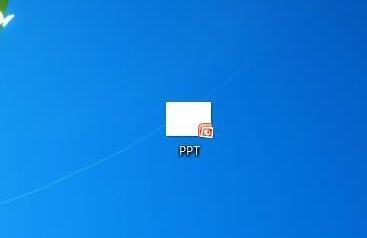
1、新建一个PPT。在桌面上新建一个新的PPT,这个是要绘制小狗脚印的画布。
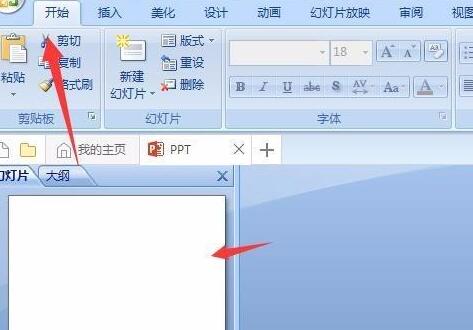
2、新建一个幻灯片。在开始的时候新建一个新的幻灯片,也可以自己在别的幻灯片上。
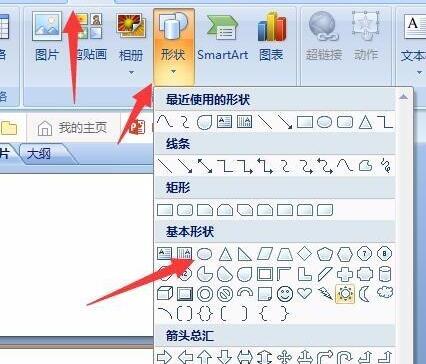
3、插入图案。在导航栏上点击插入,然后找到椭圆形的图案,点击这个图案,就是要这个图案来画小狗的脚印。
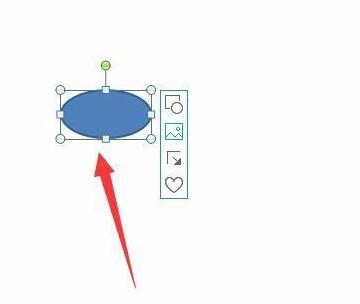
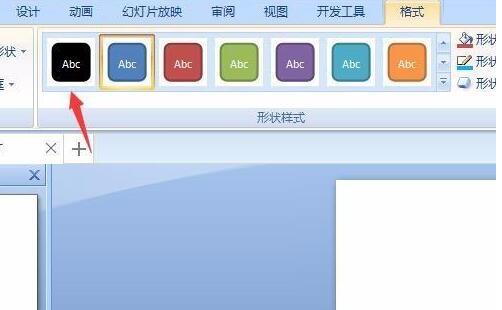
4、调整颜色。在空白幻灯片上画出这个图案,然后调整大小,双击图案,对图案进行调色,小编这里用的是黑色,大家可以自己调。
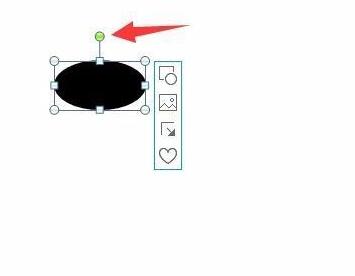
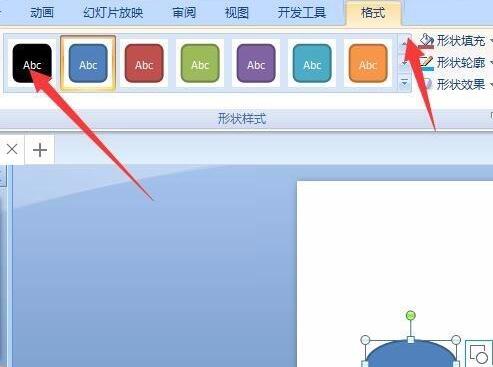
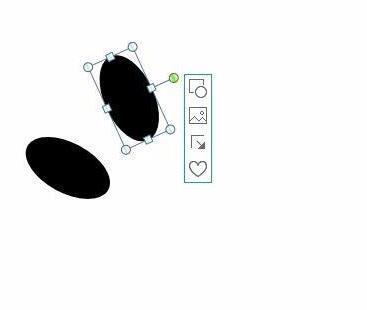
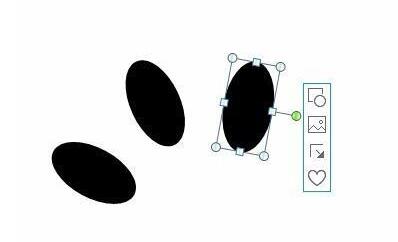
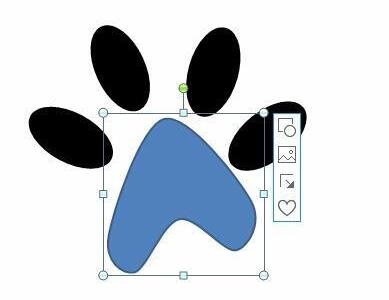
5、绘制出脚爪。复制第一个椭圆形,然后粘帖出三个一样的椭圆,然后进行角度的转变,调整如图的样子就差不多了。

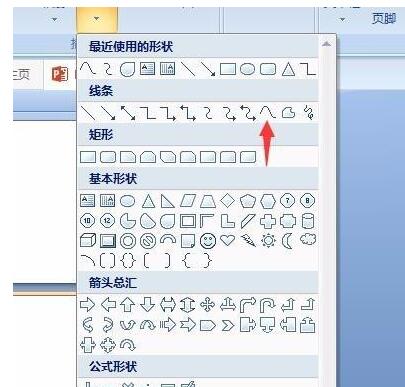
6、画脚掌。选择导航栏上的曲线,在幻灯片上的脚爪中间画出以下的图案,像一个心形,也能用心形的图案来画出脚掌。
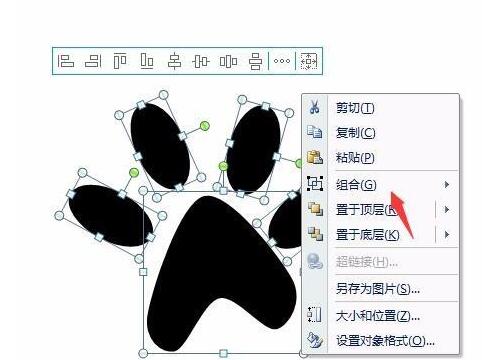
7、组合在一起。全部选中所有的图片,点击右键选择出组合将所有图片组合在一起,这样一个狗掌就制作好了。

上文就讲解了PPT制作一串小狗脚印的操作流程,希望有需要的朋友都来学习哦。
 扫一扫,访问手机页面
时间:02-16
时间:02-18
时间:02-17
时间:02-18


2026-02-16
2026-02-17
2026-02-18

2026-02-18













