说起几何画板相信大家应该都不陌生,那么你们晓得如何绘制圆锥吗?以下就带来了几何画板绘制圆锥的详细教程。
几何画板绘制圆锥的详细教程

步骤一 制作圆锥
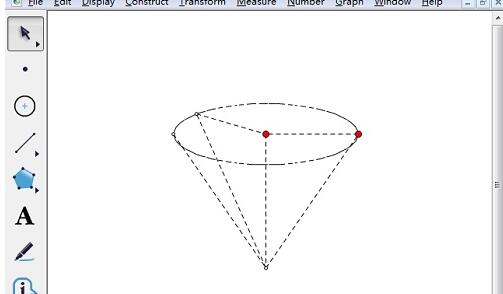
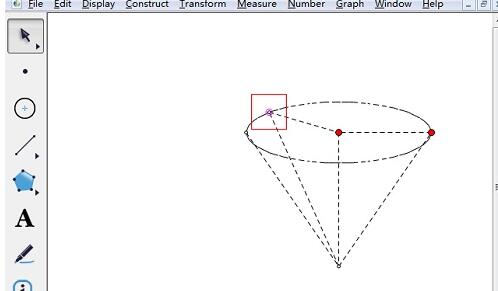
打开几何画板,单击侧边栏“自定义工具”——立体几何——圆锥,在空白位置出单击鼠标一下,确定底面圆的圆心,拖动鼠标确定底面圆半径再单击鼠标即可画出圆锥。
步骤二 调整圆锥
1.调整圆锥高
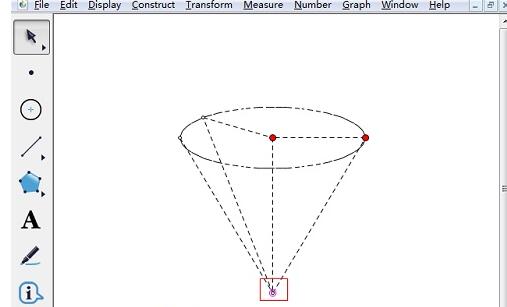
圆锥做好后,若要调整圆锥的高度,按住圆锥顶角上的点像下拖动即可调整高度。
2.调整圆锥大小
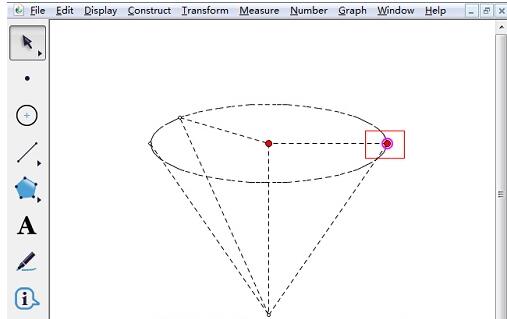
要调整圆锥的大小,只要按住圆锥底面圆的圆心或底面圆边上的红点左右拖动即可。
3.调整圆锥方向
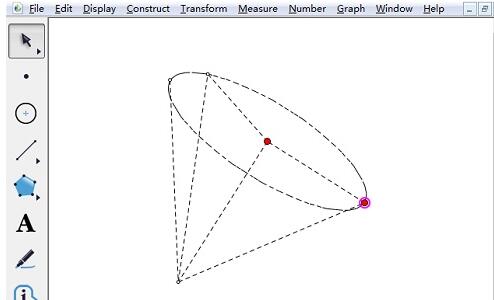
要调整圆锥的方向,只要按住圆锥底面圆的圆心或者底面圆边上的红点上下拖动即可。
4.平移圆锥
要调整圆锥的位置,只要按住圆锥线上的任意一点上下左右拖动即可拖动即可。
还不了解几何画板绘制圆锥的详细操作的朋友们,不要错过小编带来的这篇文章哦。
 扫一扫,访问手机页面

2026-02-16

王者荣耀体验服9月28日更新内容介绍 王者荣耀9月28日体验服廉颇调整
2026-02-18

原神“宁静无梦的乐园”成就怎么达成,原神:梦静乐园成就达成指南
2026-02-17

2026-02-18














