有很多人不了解几何画板度量两点间的距离的方法,那么今天小编就在这里给大家分享一点我的小经验,希望可以给你们带来帮助。
几何画板度量两点间的距离的方法

步骤一 绘制两点
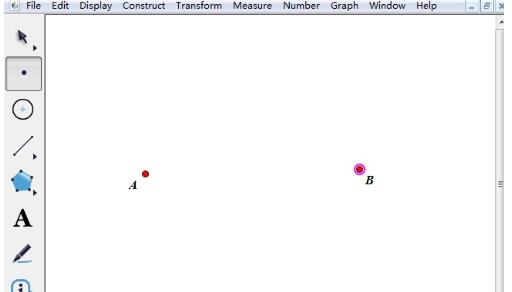
双击桌面上的快捷图标打开几何画板软件,单击侧边栏“点工具”,用鼠标单击画板空白区域任意在画布上面绘制两个点A、B,
步骤二 测量距离
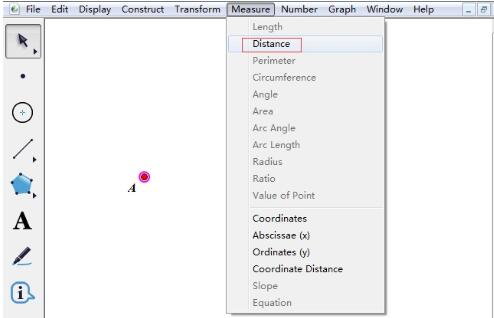
单击左边侧边栏“移动箭头工具”,选中刚才绘制的两个点A、B,单击上方菜单栏“度量”菜单,在下拉菜单选择“距离”命令,
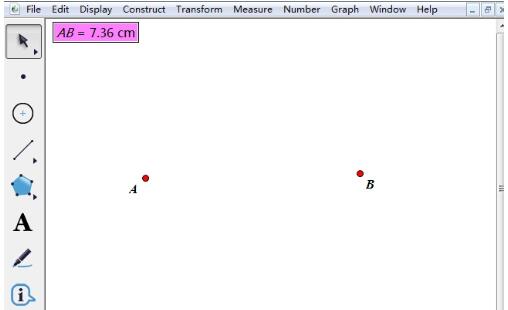
执行了以上操作以后,就可以看到两点间的距离已经测量出来了,显示在画板左上角,如图所示。
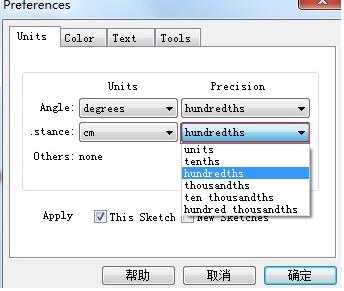
若你对距离的精确度不满意的话,可以在度量之前将画板默认的精确度修改一下,执行“编辑”——“预置”命令,在弹出的对话框就可以修改。
上文就讲解了几何画板度量两点间的距离的方法,希望有需要的朋友都来学习哦。
 扫一扫,访问手机页面

2026-02-18

2026-02-18

2026-02-17

2026-02-18













