最近一些用户们在使用几何画板的时候,不熟悉其中绘制余弦函数图像?今日在这里就为你们带来了几何画板绘制余弦函数图像的操作步骤。
几何画板绘制余弦函数图像的操作步骤

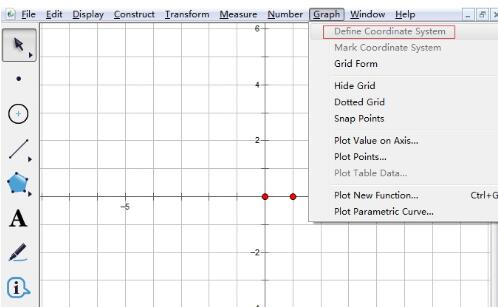
打开几何画板,建立直角坐标系。点击上方菜单栏“绘图”菜单,在其下拉菜单选择“定义坐标系”命令,这样就在画板上建立好了带网格的直角坐标系。
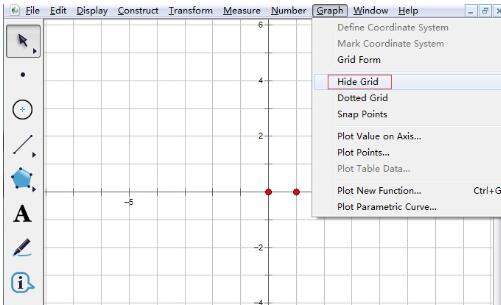
隐藏网格。由于我们画的余弦函数图像不需要网格,所以要将其隐藏。点击点击上方菜单栏“绘图”菜单,在其下拉菜单选择“隐藏网格”命令,这样网格就被隐藏了。
制作函数图像。点击上方菜单栏“绘图”菜单,在其下拉菜单选择“绘制新函数”命令,在弹出的函数对话框依次输入“cos”、“x”,然后点击确定。
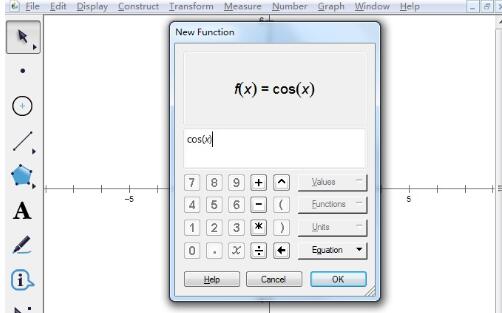
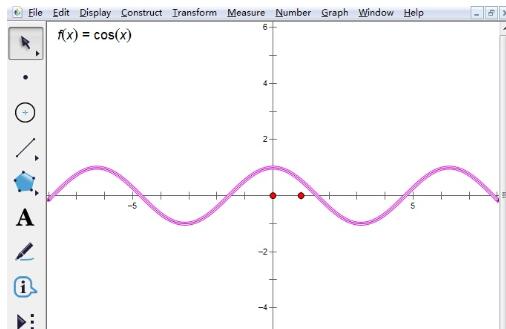
在弹出的对话框点击“是”,这样画板上就出现了余弦函数图像,该方法直接应用了画板上绘制函数的功能,用此功能可以绘制出静态的余弦函数图像。
上面就是小编为大家分享的几何画板绘制余弦函数图像的操作步骤,一起来学习学习吧。相信是可以帮助到一些新用户的。
 扫一扫,访问手机页面
2026-02-18

2026-02-18

2026-02-18

2026-02-18














