今天小编讲解了几何画板怎样自定义工具绘制双曲线操作步骤,下文就是关于几何画板自定义工具绘制双曲线的操作教程,一起来学习吧!
几何画板自定义工具绘制双曲线的操作步骤

方法一、确定中心法
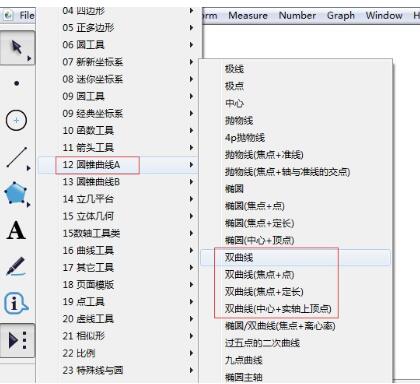
步骤一 选择双曲线工具。打开几何画板,单击左边工具栏的“自定义工具”按钮,在其工具菜单选择“圆锥曲线A”——“双曲线”工具,
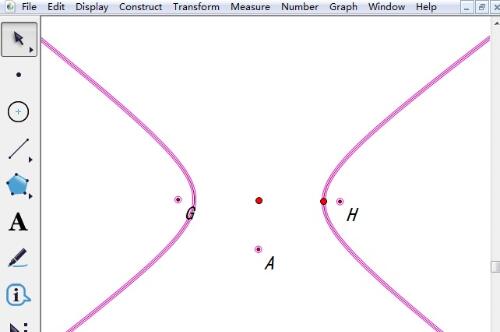
步骤二 鼠标在右侧工作区域空白处单击一下确定双曲线的中心,接着再拖动鼠标确定好焦距大小,然后单击鼠标即可,这样就可以画出双曲线,
方法二、焦点+点作图法
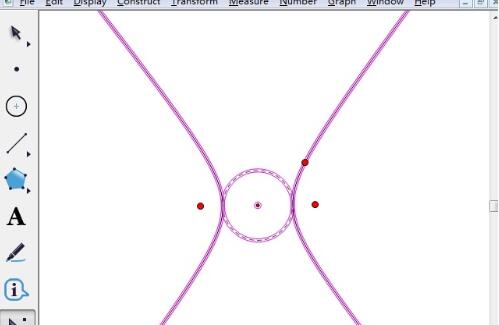
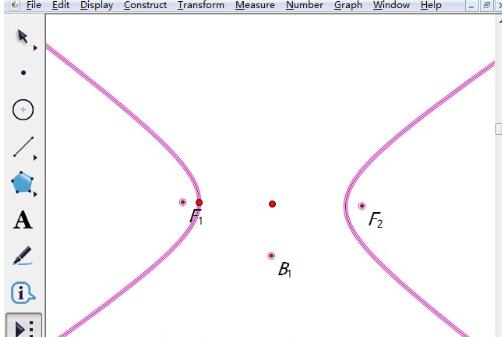
步骤如下:单击左边工具栏的“自定义工具”按钮,在其工具菜单选择“圆锥曲线A”——“双曲线(焦点+点)”工具,在右侧的空白位置单击鼠标两下确定左右焦点的位置,然后拖动鼠标确定双曲线形状即可,如图所示。
方法三、焦点+定长作图法
步骤如下:单击左边工具栏的“自定义工具”按钮,在其工具菜单选择“圆锥曲线A”——“双曲线(焦点+定长)”工具,在右侧的空白位置单击鼠标两下确定左右焦距的长度,单击鼠标画出一点后拖动鼠标确定双曲线形状即可,
方法四、中心+实轴上顶点作图法
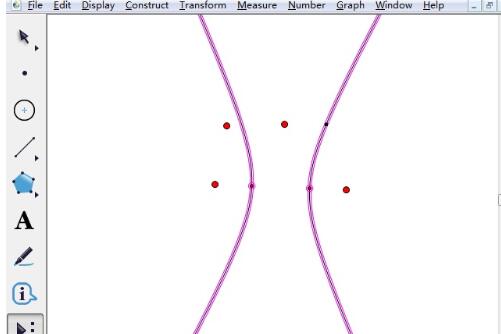
步骤如下:单击左边工具栏的“自定义工具”按钮,在其工具菜单选择“圆锥曲线A”——“双曲线(中心+实轴上顶点)”工具,在右侧的空白位置单击鼠标两下确定双曲线的中心,然在拖动鼠标确定双曲线形状即可。
各位小伙伴们,看完上面的精彩内容,都清楚使用几何画板自定义工具绘制双曲线的操作步骤了吧!
 扫一扫,访问手机页面
时间:02-17
时间:02-16
时间:02-16
时间:02-17

2026-02-18

2026-02-18

2026-02-17

2026-02-16













