有很多人不了解WIN10在bios中设置usb关机不断电的操作步骤,那么今天小编就在这里给大家分享一点我的小经验,希望可以给你们带来帮助。
WIN10在bios中设置usb关机不断电的操作步骤

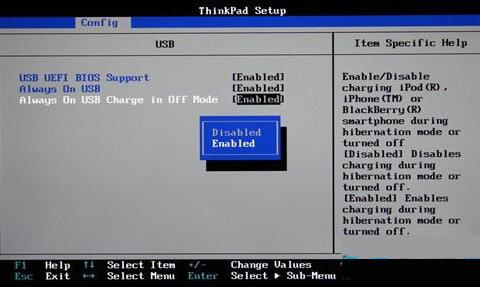
1、按下电源键开机后按下蓝色的ThinkVantage键,在出现的选择界面中按下F1即可进入BIOS设置界面,通过左右键及回车键控制选择至 Config选项卡下的USB项,将"Always On USB"及"Always On USB Charge in Off Mode"全部调整至"Enabled"状态;
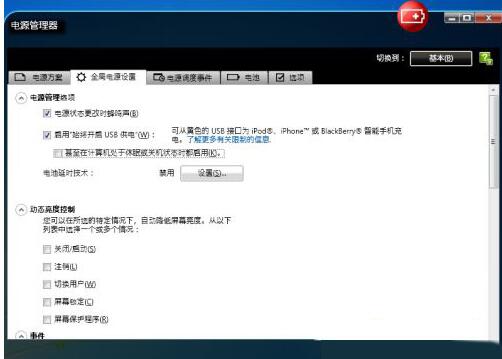
2、若你认为进BIOS界面进行设置不够方便的话,也可以进入Windows系统后在"电源管理器"软件中进行设置。只要将"启用'始终开启USB供电'"及"甚至在计算机处于休眠或关机状态时都启用"的选项打勾选中即可。
上文就讲解了WIN10在bios中设置usb关机不断电的操作步骤,希望有需要的朋友都来学习哦。
 扫一扫,访问手机页面
时间:02-18
时间:02-18
时间:02-16
时间:02-16


2026-02-18

2026-02-16

2026-02-17

2026-02-18












