你们知道格式工厂压缩视频大小吗?怎么样使用这项功能呢?对此感兴趣的用户可以随小编去下文看看格式工厂压缩视频大小的详细步骤。
格式工厂里压缩视频大小的详细步骤

打开格式工厂,在视频栏中选择自己想要处理的视频格式
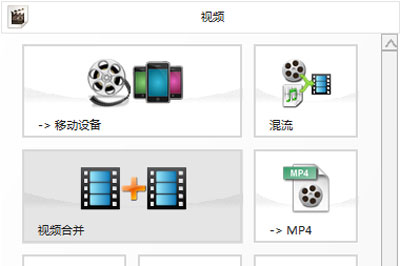
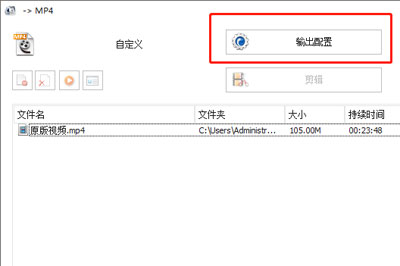
这里以MP4视频格式为例子,点击MP4,进入设置页面,点击添加文件,选择要转换的视频,或者直接将视频拖入到窗口中
然后点击上方的输出配置,选择自定义,想要压缩视频大小,而不影响视频的质量的前提下,就要从视频的音量大小,屏幕大小这两个参数来进行调整。
这时我们将视频的屏幕大小调制比原版视频要低,将音量控制选项中100%调整到50%,更直接的方法就是直接将大小限制(MB)中调制你想要的视频大小。
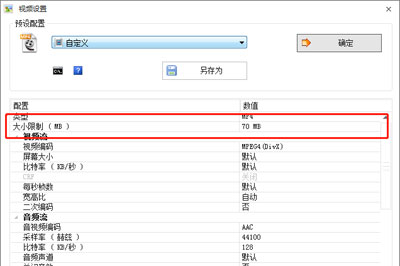
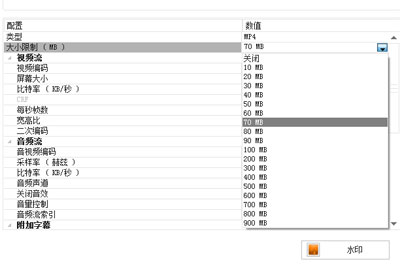
注意,直接调整大小限制会严重影响转换后视频的质量,可能会出现模糊,视频内容缺少等情况。
当然了你也可以直接在软件的预设中选择那些低质量和大小的选项,弄好后点击确定,然后将要转换好的视频自动放到前台,点击上方开始按钮即可转换。
注意:转换的快慢取决于你电脑的处理速度,配置越高的电脑转换越高,
转换好后,可以来看下面的转换效果
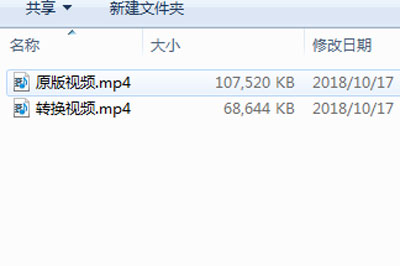
可以看到直接从100多MB的视频大小直接降到60MB,效果明显,可见格式工厂的强大之处。当然了,如果你觉得转换后的效果不好,可以重新按照以上的方法再次将原版视频进行压缩,直到转换成自己想要的效果为止哦。
才接触格式工厂这款软件的各位伙伴,学完本文格式工厂压缩视频大小的详细步骤,是不是觉得以后操作起来会更容易一点呢?
 扫一扫,访问手机页面

2026-02-16

2026-02-17
2026-02-18
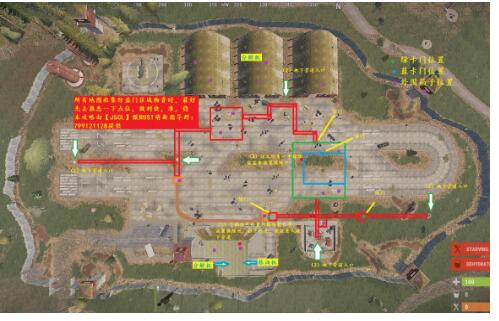
rust腐蚀绿蓝红卡物资分布图 rust腐蚀绿蓝红卡物资分布图如何查看
2026-02-16













