今天小编讲解了几何画板作图时选中所有点操作步骤,下文就是关于在几何画板作图时选中所有点的操作方法,一起来学习吧!
几何画板作图时选中所有点的操作方法

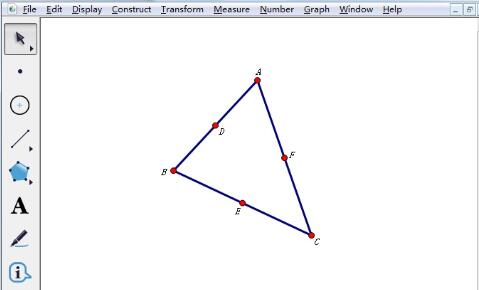
如图所示,在△ABC中分别构造了三条边的中点D、E、F,那要怎样可以选中三角形的顶点和中点呢?
方法一、依次选择每个点
在数学课件制作工具中选择移动箭头工具,然后依次单击点A、B、C、D、E、F,就能将每个点都选中。这个方法没有任何捷径,虽然可以达到要求,但需耗费一定的时间,在制作课件的时候不建议老师们使用。
方法二、执行选择所有点命令
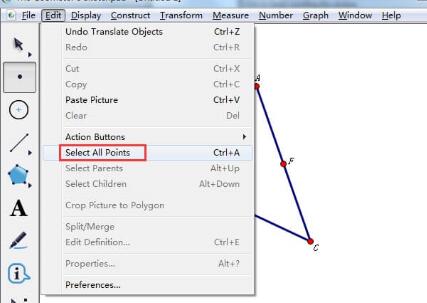
1.选择点工具,然后单击上方菜单栏“编辑”菜单,在其下拉菜单选择“选中所有点”,如图所示;
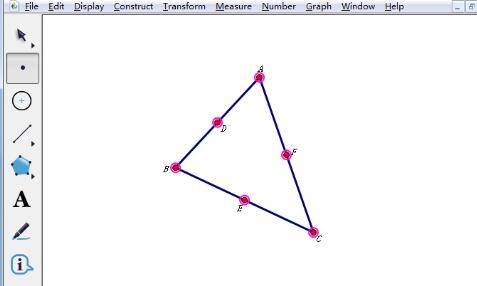
2.执行以上命令后,就能选中所有的点(包括顶点和中点),如图所示,所有的点都被高亮选中。
方法三、利用Ctrl+A快捷键
Ctrl+A快捷键是选中所有的意思,在上图中除点以外的几何对象不是很多,所以可以先选中所有,用鼠标单击每条边取消选中,这样也能选中所有点。
以上这里为各位分享了几何画板作图时选中所有点的操作方法。有需要的朋友赶快来看看本篇文章吧。
 扫一扫,访问手机页面

2026-02-16

王者荣耀体验服9月28日更新内容介绍 王者荣耀9月28日体验服廉颇调整
2026-02-18

原神“宁静无梦的乐园”成就怎么达成,原神:梦静乐园成就达成指南
2026-02-17

2026-02-18














