你们是不是也在使用photoshop呢?不过你们晓得如何制作立体字填充花朵的效果吗?今日在这里就为你们带来了photoshop制作立体字填充花朵的效果的详细方法。
photoshop制作立体字填充花朵的效果的详细方法

1、新建文档,背景色设成黑色。点击文字工具,输入一个数字8。

2、Control +J 复制文字图层,复制3次。
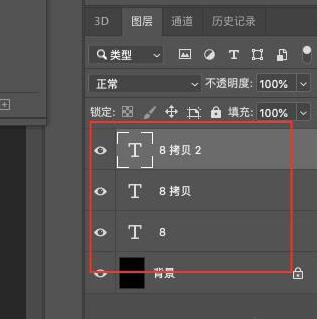
3、点击“矩形选框工具”,框选一部分8,然后点击“添加图层蒙版”,按住Alt复制蒙版到下一个图层。
4、点击刚复制的蒙版,按住control+I,选择反向。
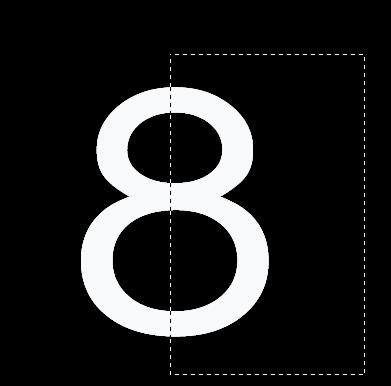
5、选择一张自己拍摄的照片,拖入,按Alt,创建蒙版。
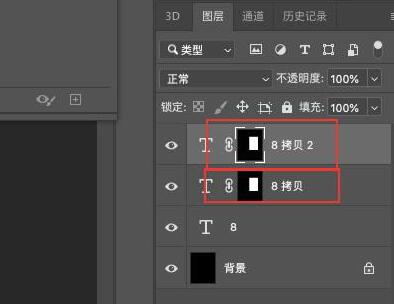
6、选择图示图层,拖入一张素材,按Alt,创建蒙版。
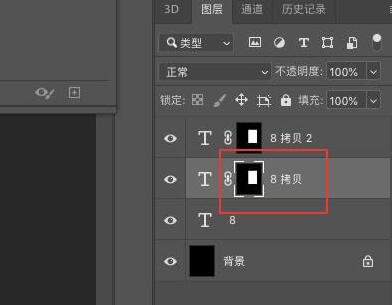
7、选择图示图层,拖入另一张素材,按Alt,创建蒙版。按control+T,对图层进行缩小。
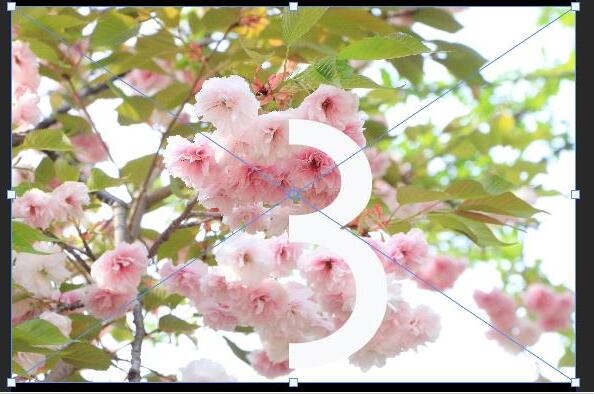
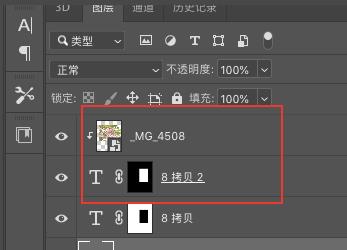
8、以上步骤完成后的效果如图所示
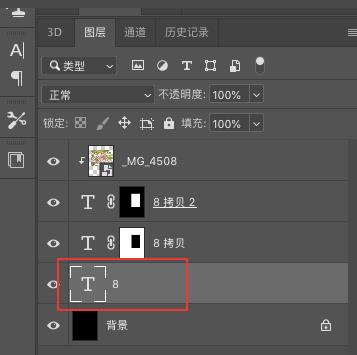
9、双击图层,添加投影效果,增强8的立体效果。

上文就讲解了photoshop制作立体字填充花朵的效果的方法,希望有需要的朋友都来学习哦。
 扫一扫,访问手机页面

2026-02-18

2026-02-16

2026-02-18
win10 1809升级KB4495667补丁后无法使用Cortana的解决方法
2026-02-16













