亲们或许不知道MathType如何编辑圆圈符号的详细操作,那么今天小编就讲解MathType编辑圆圈符号的图文方法,希望能够帮助到大家呢。
MathType编辑圆圈符号的图文方法

1.打开MathType公式编辑器,进入到公式编辑窗口。
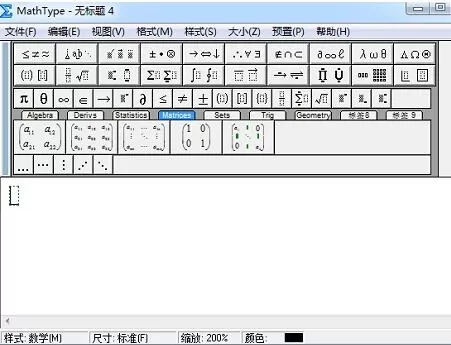
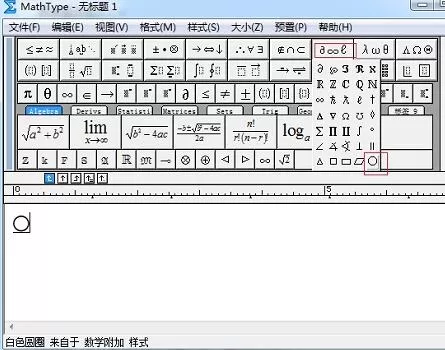
2.工作区域中,将光标放在需要输入圆圈的地方,再将鼠标移到MathType工具栏中,选择“杂项符号”模板——“白色圆圈”符号,点击输入就行了。
3.还能直接通过几何标签下的圆圈符号点击输入,这个方法更加快捷。
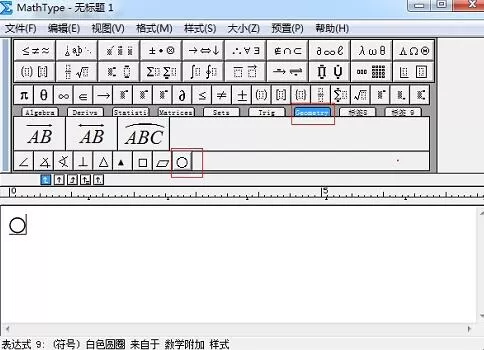
若大致能够知道所需要的符号是属于哪一类的,比如代数、几何、微分、统计、集合等等,这几个大类的话可以先在相应的标签里面找找看有没有所需要的符号,若没有,并且对MathType模板不是很熟悉,可以每个都点开看看,多点几次就知道每个模板大致都包括哪些符号,下次使用时就不用费力每个模板都去找了。
上面就是小编为大家带来的MathType编辑圆圈符号的图文教程,一起来学习学习吧。相信是可以帮助到一些新用户的。
End