刚学习word2010的朋友,可能不清楚如何设置页码从指定页开始,今天小编就讲解word2010设置页码从指定页开始的简单方法,相信大家通过学习,在以后的操作中一定会得心应手。
word2010设置页码从指定页开始的简单方法

光标定位:将光标定位于需要开始编页码的页首位置。
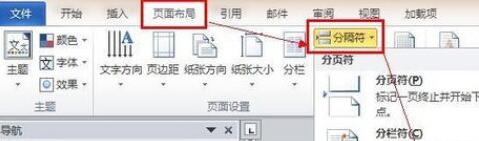
插入分隔符的”下一页”:选择“页面布局—>分隔符—> 下一页”插入。
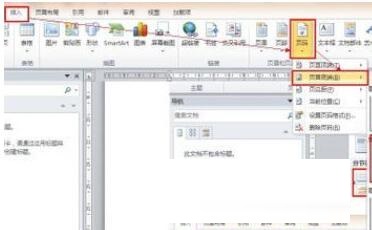
插入页码:选择“插入—>页码—> 页面底端”,选择“普通文字2”。

断开链接:选中“”,单击“链接到前一条页眉”按钮,断开同前一节的链接。
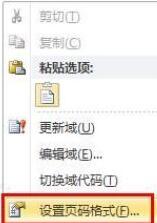
设置页码格式:选中页码,右键单击,在右键选项中选择“设置页码格式……”,在弹出的对话框中,在“起始页码”后的框中键入相应起始数字1。
还不了解word2010设置页码从指定页开始的简单操作的朋友们,不要错过小编带来的这篇文章哦。
 扫一扫,访问手机页面
时间:02-16
时间:02-16
时间:02-18
时间:02-18

2026-02-16

2026-02-17

2026-02-18

光遇4月29日每日任务怎么做?光遇4月29日每日任务完成方法
2026-02-16













