亲们想知道几何画板中怎样快速找到线段的中点的操作吗?下面就是小编整理几何画板中快速找到线段的中点的操作流程,赶紧来看看吧,希望能帮助到大家哦!
几何画板中快速找到线段的中点的详细操作过程

步骤一 绘制线段
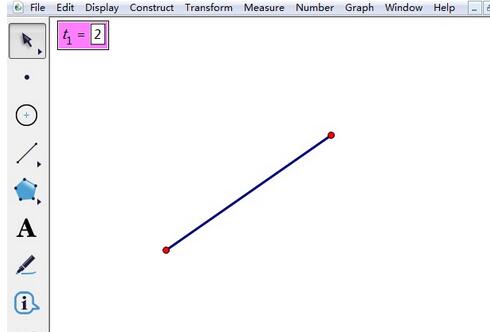
打开几何画板,单击左侧侧边栏的工具箱中的“线段直尺工具”,用鼠标在画板工作区域单击一下确定线段的一个端点,然后拖动鼠标在适当位置再次单击鼠标,从而任意绘制一条线段,如下图所示。

步骤二 新建参数
单击上方菜单栏“数据”菜单,在弹出的下拉菜单选择“新建参数”命令,在出现的新建参数对话框的数值中填上“2”,并单击“确定”按钮。

执行以上操作后,就可以看到新建的参数,显示在画板左上角,
步骤三 找中点
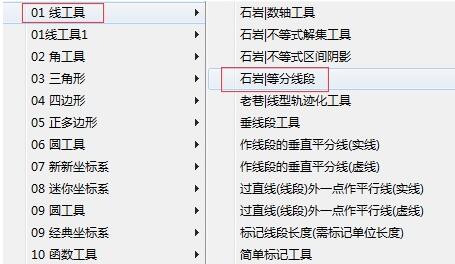
单击左侧侧边栏“自定义工具”按钮,在弹出的快捷工具菜单选择“线工具”——“等分线段”,
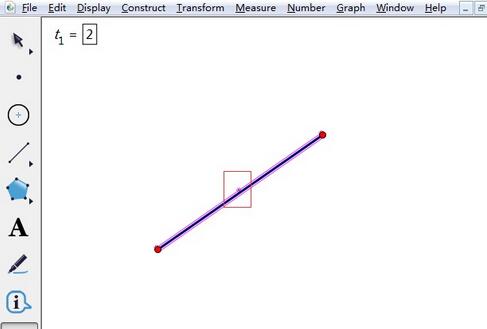
选择以上工具后,此时用鼠标单击新建的参数,并用鼠标在线段的两个端点上面单击,就可以看到中点了。
上文就讲解了在几何画板中快速找到线段的中点的详细操作过程,希望有需要的朋友都来学习哦。
 扫一扫,访问手机页面

2026-02-17

2026-02-18

2026-02-18

原神迷城战线沙域篇决意试炼怎么打,原神沙域篇决战迷城之攻略精粹
2026-02-17





