AE怎样为图片加上动态的梯度渐变效果?下面是小编介绍的AE为图片加上动态的梯度渐变效果的操作内容,有需要的小伙伴一起来下文看看吧,希望可以帮助到大家!
AE为图片加上动态的梯度渐变效果的操作内容
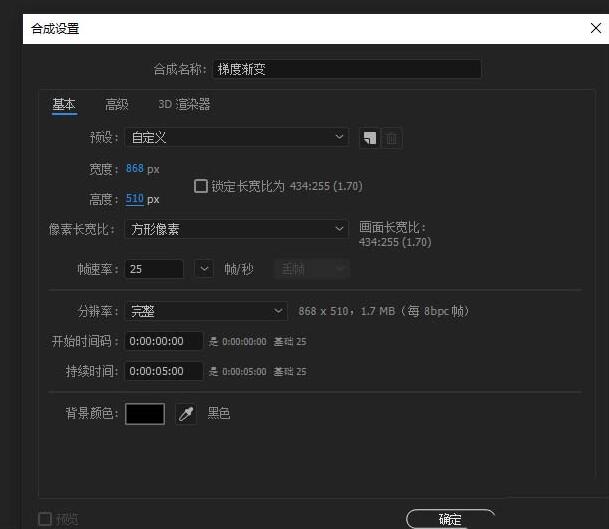
1、打开AE,命名梯度渐变,调整相应的参数。
2、ctrl+i导入准备好的图片素材,并将图片素材拉入时间线面板内;

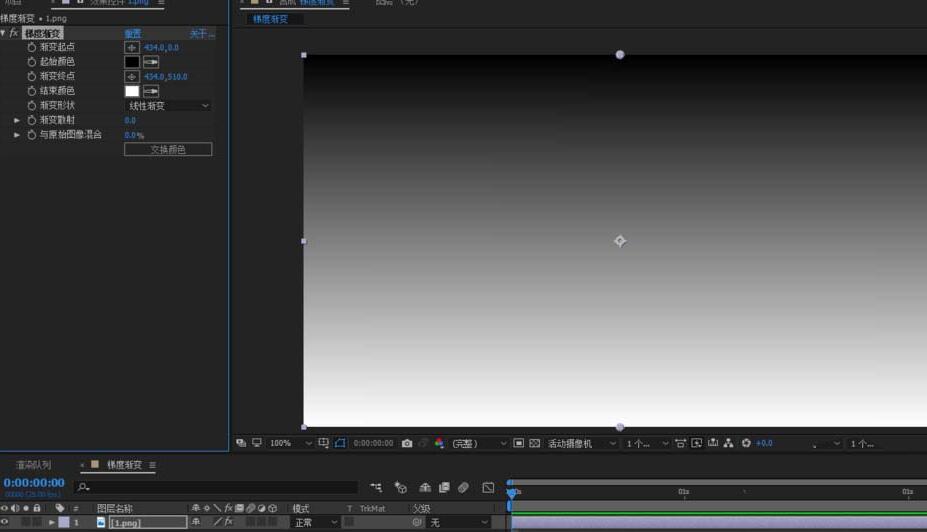
3、选中图片素材,添加梯度渐变,效果-生成-梯度渐变;

4、图片素材,添加梯度渐变之后,图片就会出现默认的渐变效果;
渐变起点:设置起点的位置;
起始颜色:设置起点的颜色;
渐变终点:设置结束的位置;
结束颜色:设置结束的颜色;
渐变形状:线性渐变和径向渐变
渐变散射:设置渐变的扩散程度,当数值很大的时候,可以看到渐变会产生一种颗粒感;
与原始图像混合:通过百分比来设置跟原始图像的混合程度;100%原始的图像,0%的时候完全渐变色;
交换颜色:点击之后可以交换起始点颜色和结束点颜色;
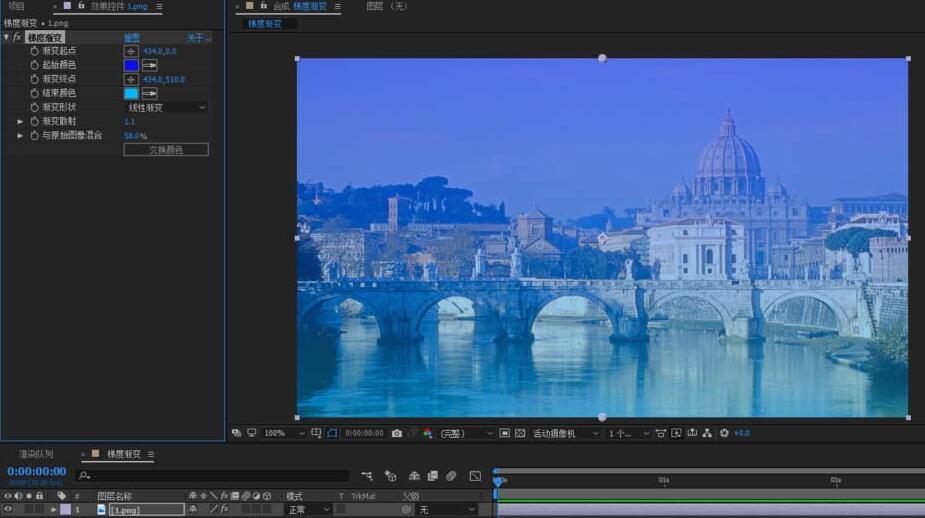
5、梯度渐变可实现一种双色渐变的效果,有的时候用在图片上,可以实现给图片添加滤镜的效果。
上文就讲解了AE为图片加上动态的梯度渐变效果的操作过程,希望有需要的朋友都来学习哦。
 扫一扫,访问手机页面

2026-02-17
2026-02-18

2026-02-17

2026-02-18













