本教程主要给各位亲们讲解了几何画板怎样绘制矩形的详细操作步骤,需要了解的亲们可以一起去看看下文几何画板绘制矩形的图文教程,希望能够帮助到大家。
几何画板绘制矩形的图文教程

(1)打开具几何画板,在其中用线段工具任意画一条线段AB;
(2)用“选择”工具拉一个虚线框,同时选中线段AB,点A、点B;
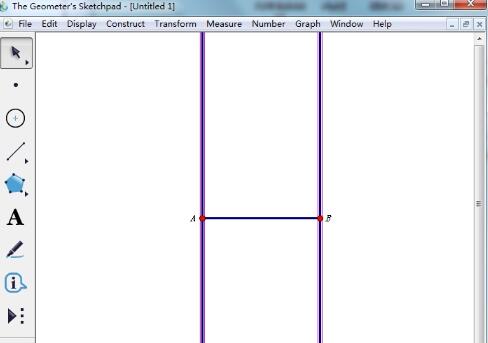
(3)执行“构造”——“垂线”命令,可以同时画出过点A、B 垂直于线段AB 的两条垂线,如图所示。
(4)用画点工具在其中一条垂线上画一点;
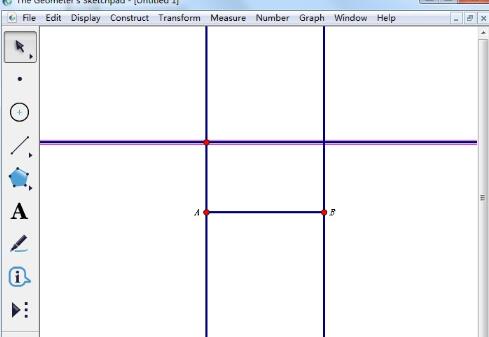
(5)选取新作的点和线段AB,由菜单“构造”---“平行线”,作出过新作的点平行于AB 的直线,如图所示。
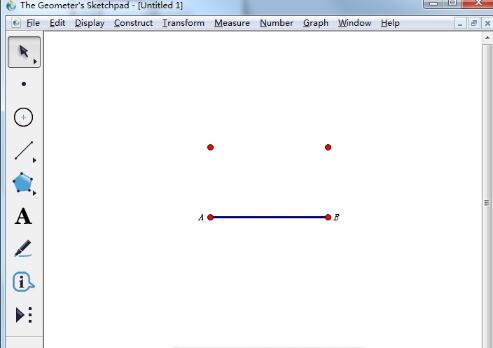
(6)用“选择”工具单击第四个顶点处,定义出第四个顶点,接着选中所有直线按快捷键“Ctrl+H”隐藏所有直线,如图所示。
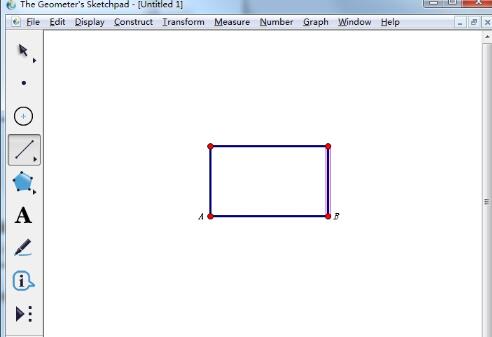
(7)最后用线段工具连结其它三边,这样就画出了矩形。
作为动态几何工具,几何画板还可以用来动态演示面积一定的矩形。
以上这里为各位分享了使用几何画板绘制矩形的图文教程。有需要的朋友赶快来看看本篇文章吧。
 扫一扫,访问手机页面
2026-02-18

2026-02-18

2026-02-17

2026-02-18













