亲们想知道MathType公式底部如何添加波浪线的操作吗?下面就是小编整理的MathType公式底部添加波浪线的操作流程,赶紧来看看吧,希望能帮助到大家哦!
MathType公式底部添加波浪线的操作方法

打开MathType公式编辑器,进入到公式编辑界面。
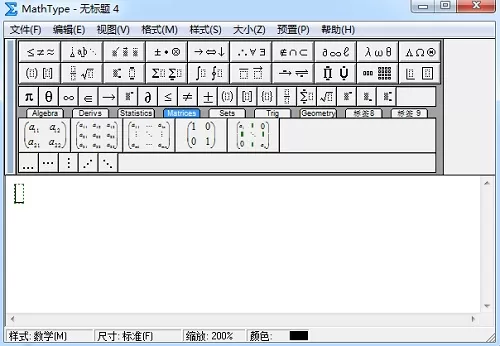
在编辑界面中进行相应的编辑,如果只有一个字母需要添加这个波浪线,那么选中这处字母后,点击MathType工具栏中的“修饰模板”,在这个模板中选择波浪线模板,就会发现字母添加上波浪线了。
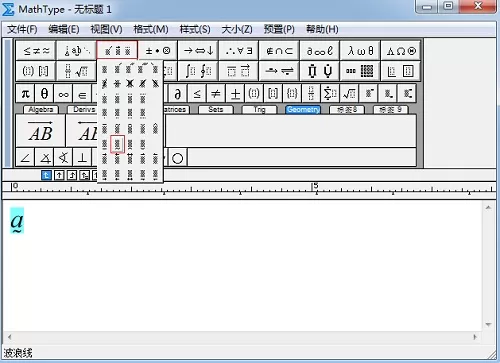
若要添加的是两个及两个以上的字母,则选中这些字母,选择MathType工具栏模板中的“上标与下标模板”——“中上标”模板。
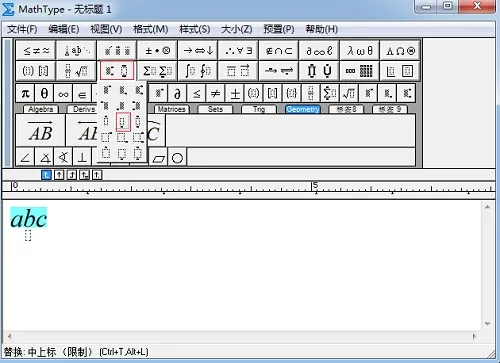
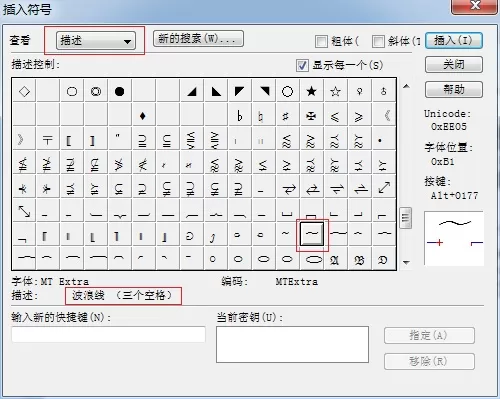
把光标放在下标的输入框中,点击MathType菜单栏中的“编辑”——“插入符号”命令。
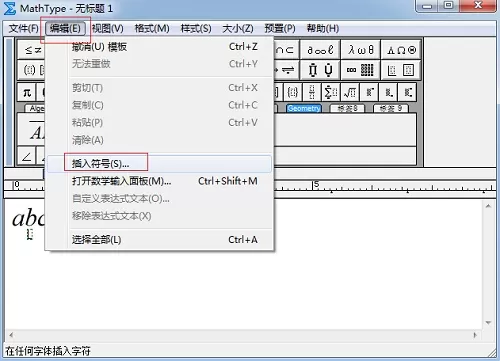
在弹出的“插入符号”对话框中,将“查看”设置成“描述”,然后拉动下面符号面板的滚动条,找到波浪线符号后点击最再点击“插入”、“关闭”就行了。
上文就讲解了MathType公式底部添加波浪线的操作内容,希望有需要的朋友都来学习哦。
End