最近不少伙伴咨询PPT如何编辑状态如何切换到播放状态呢?,今天小编就带来了PPT编辑状态切换到播放状态的操作内容,感兴趣的小伙伴一起来看看吧!
PPT编辑状态切换到播放状态的操作内容

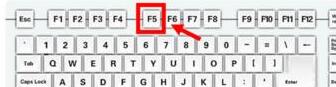
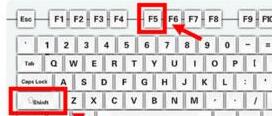
操作方法一:按键盘上的F5键。
效果:从PPT第一页开始播放(与方法1效果相同,但操作快捷)
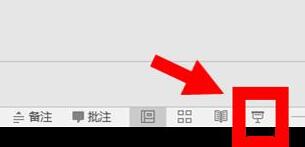
操作方法二:鼠标左键按PPT界面右下角的“幻灯片放映”
效果:从当前编辑的PPT页开始播放(与方法2、4效果相同,但操作记忆简单)
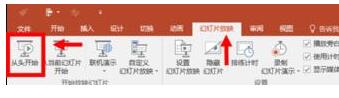
操作方法三:点击“幻灯片播放选项卡”>再点击“从头开始”
效果:从PPT第一页开始播放
操作方法四:点击“幻灯片播放选项卡”>再点击“从当前幻灯片开始”
效果:从当前编辑的PPT页开始播放

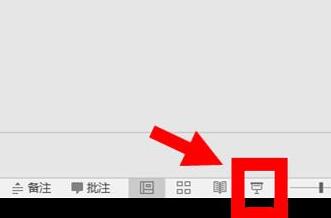
操作方法五:按住键盘的Alt键(ppt2010版本以前是按Ctrl键)+鼠标左键按PPT界面右下角的“幻灯片放映”
效果:左上角以小窗口的形式,从当前编辑的PPT页开始播放(与方法2、4、5效果相同,效果更炫)
注意:alt适用于ppt2013~2016;ctrl适用于ppt2007~2010
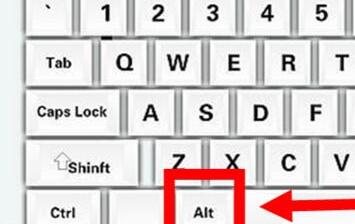
操作方法六:按键盘上的Shift+F5键。
效果:从当前编辑的PPT页开始播放(与方法2效果相同,但操作快捷)
以上这里为各位分享了PPT编辑状态切换到播放状态的操作内容。有需要的朋友赶快来看看本篇文章吧。
 扫一扫,访问手机页面
2026-02-18
2026-02-18
2026-02-18

2026-02-16














