如何制作动态图表呢?最近不少Excel的用户向小编咨询相关操作,下文讲述的就是Excel动态图表的制作流程,相信对大家会有所帮助的。
Excel动态图表的制作流程

首先我们表格的表头复制到下方,并选中姓名的下方,点击【数据】-【数据有效性】,在有效性条件中允许中选择【序列】,然后框选第一行姓名列。回车后点击确定,这样我们在下方的动态表格中就有了一个下拉菜单,点击即可选择里面的人物名称。
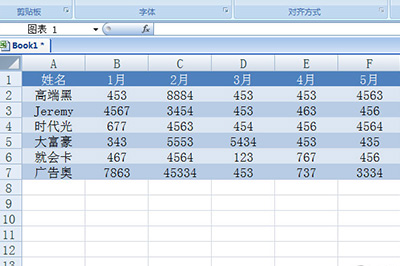
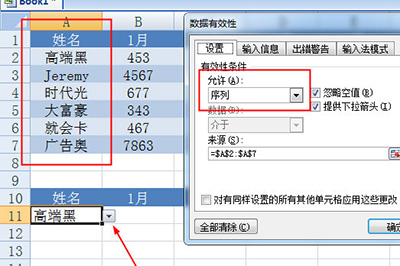
接着我们在下方销售数据的列中输入vlookup查找函数,根据姓名查找对应列的销售数据。这里简单介绍下函数的填写方式。
=VLOOKUP(查找条件,查找范围,查找的目标值所在的列数,精准查找或者模糊查找)
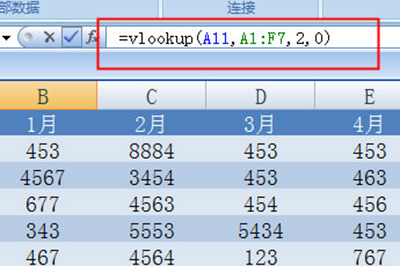
填写好函数后我们即可将数据向左填充将所有销售数据填充。如此一来,我们就可以随意查看某个人物的销售数据。
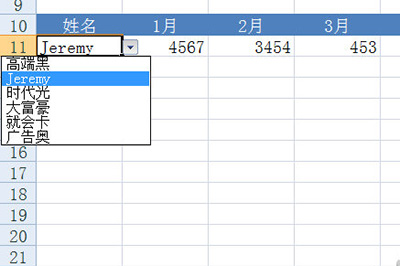
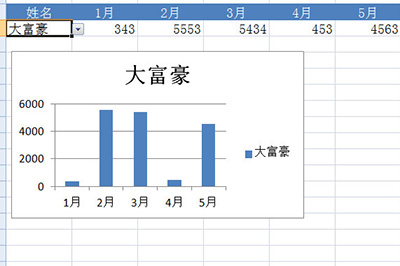
最后我们选中下方的动态表格,按ALT+F1生成一张图表就完美啦。我们在上方切换人物姓名,图表也会跟着改变哦。
看了Excel动态图表的制作流程后,是不是觉得操作起来更得心应手了呢?
 扫一扫,访问手机页面

2026-02-18

2026-02-18

2026-02-22

把日常食用的香蕉种在土里能长出香蕉树吗,2023年3月2日支付宝答题答案
2026-02-17













