今天给大家讲的是MathType如何打出六角括号的操作,对MathType打出六角括号的简单方法感兴趣的同学们就一起学习下具体方法吧!
MathType打出六角括号的简单方法

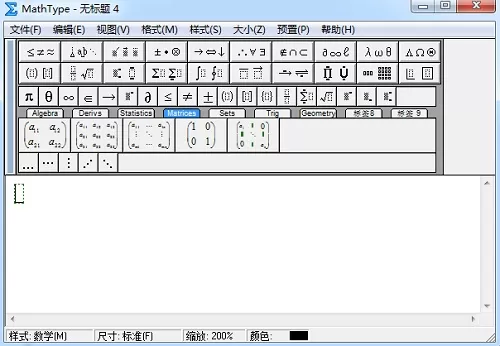
打开MathType公式编辑器,进入到公式编辑界面。
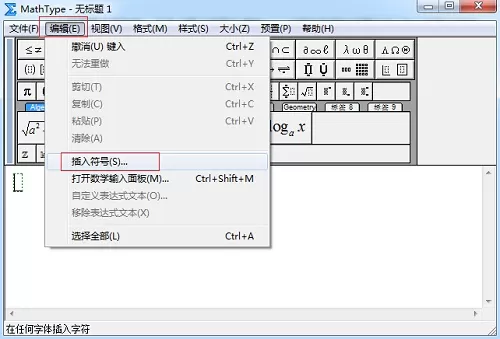
在编辑界面中,用鼠标点击MathType菜单中的“编辑”——“插入符号”命令。
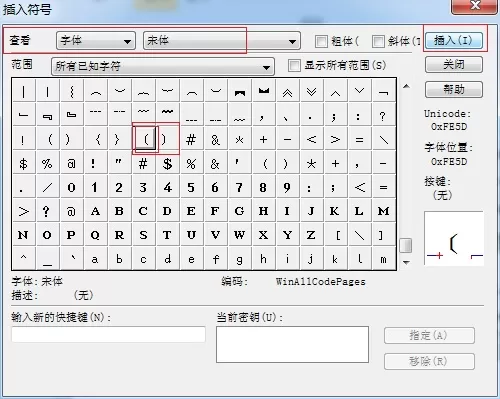
在随后弹出的“插入符号”对话框中,将“查看”设置成“字体”——“宋体”,在查看的输入框中选择“字体”以后,后面会自动出来一个子菜单,在这个菜单中,拉动滚动条一直往下,接近底部的地方就会看到有宋体。然后在下方的符号面板中,拉动滚动条,一直拉到底,在底部的符号部分,仔细查找就会看到有六角括号的符号出再,此时点击符号后再点击“插入”、“关闭”就行了。
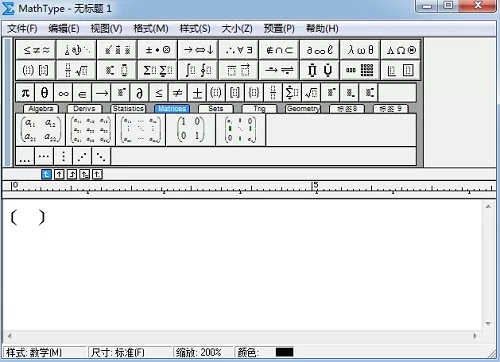
MathType界面中出现六角括号,如图所示:
还不了解MathType打出六角括号的简单操作的朋友们,不要错过小编带来的这篇文章哦。
End