如何创建工作表目录呢?小编在这里为大家准备了excel创建工作表目录的操作技巧,感兴趣的小伙伴就跟随小编一起继续往下看吧!
excel创建工作表目录的操作技巧
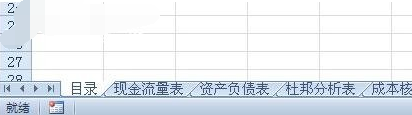
1、在工作簿中新建一个工作表,命名为“目录”。
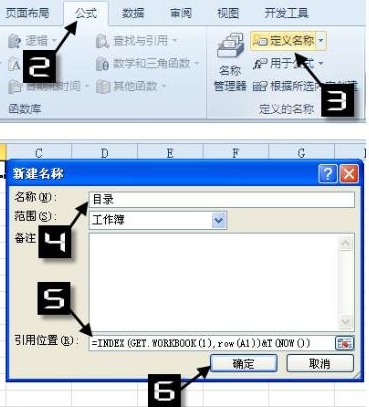
2、单击B1单元格,切换到“公式”选项卡,单击“定义名称”,弹出【新建名称】对话框,在“名称”文本框中输入“目录”,在“引用位置”文本框输入以下公式:
=INDEX(GET.WORKBOOK(1),ROW(A1))&T(NOW())
3、在B1单元格中输入公式,并向下复制:
=IFERROR(HYPERLINK(目录&"!A1",MID(目录,FIND("]",目录)+1,99)),"")现在可以看到效果了,单击目录中的工作表名称,就会自动跳转到相应工作表。
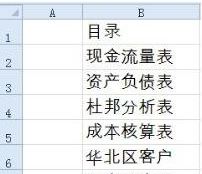
注意:GET.WORKBOOK函数是宏表函数,可以提取当前工作簿中的所有工作表名,需要先定义名称后使用。
上文为大家分享的excel创建工作表目录的操作技巧,大家学会后可以去游戏中试试哦。
 扫一扫,访问手机页面

2026-02-18

2026-02-16


2026-02-18





