今天给大家讲的是几何画板如何绘制内外转盘方法,对几何画板绘制内外转盘的详细方法感兴趣的同学们就一起学习下具体方法吧!
几何画板绘制内外转盘的详细方法

具体操作如下:
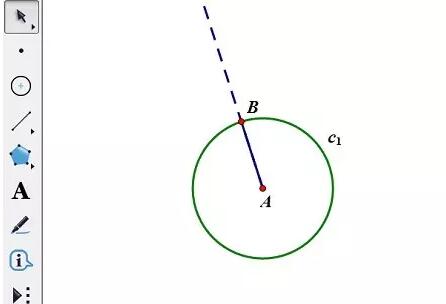
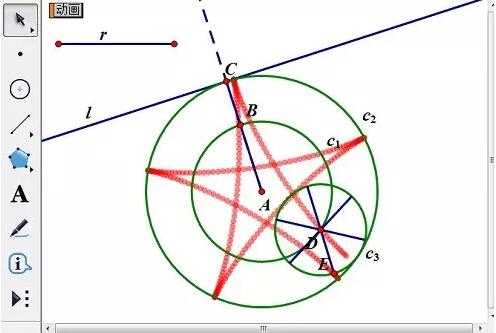
1.打开几何画板,在空白区域画射线AB;构造线段AB;以点A为圆心,线段AB为半径画圆c1。
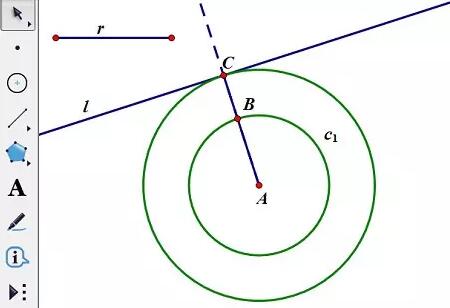
2.画一条线段r;以点A为圆心,r为半径画大圆c2,交射线于点C,过点C作射线的垂线l。
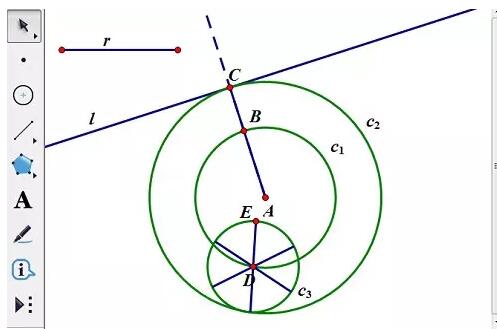
3.在圆c1上任意画一点D,以D为圆心,线段CB为半径画小圆c3;在圆c3上任意画一点E,链接DE,让线段DE绕点D反复旋转60度5次,得到转盘c3。
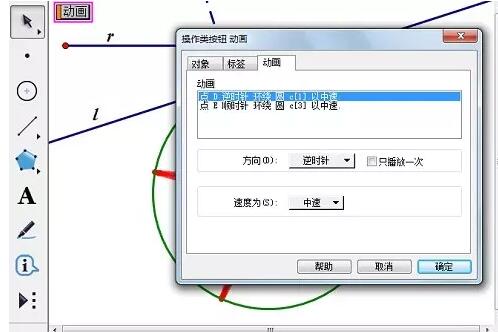
4.建立动作按钮。同时选中点D、E,单击“编辑”——“操作类按钮”——“动画”选项,在弹出的动画属性对话框中,设置点D绕圆c1作逆时针中速运动,点E绕圆c3作顺时针中速运动,建立“动画”按钮。
5.选中点E,单击“显示”——“追踪点”命令,追踪点E的轨迹。点击“动画”按钮,转盘转动时,可显示点E的轨迹。
还不了解几何画板绘制内外转盘的相关操作的朋友们,不要错过小编带来的这篇文章哦。
 扫一扫,访问手机页面
2026-02-18

2026-02-18

2026-02-18

2026-02-18














