word是一款不错的软件,吸引了不少伙伴们入手。接下来小编就来讲解word制作立体文字穿插文本框的效果的操作方法,相信一定可以帮助到有需要的朋友。
word制作立体文字穿插文本框的效果的操作方法

1、打开word,建立空白文档。

2、在文档中插入默认样式的文本框,输入文字。

3、选中文本框,点击【绘图工具】—【格式】—【文本效果】—【三维旋转】—【透视:适度宽松】。

4、这样,文字就有了三维视图效果。

5、继续选中文本框,点击【三维旋转选项】。

6、在右侧打开的设置窗口中,点击【三维格式】,在【深度】中选择一种颜色,并设置深度大小。

7、就得到了立体字效果。

8、然后点击【三维旋转】,在【Y旋转】和【透视】中修改数值。

9、这样,文字就跨越了文本框。

10、最后对文本框边框和文字颜色进行设置,就得到了文字穿插文本框效果,使得文字的三维效果更逼真。

还不了解word制作立体文字穿插文本框的效果的相关操作的朋友们,不要错过小编带来的这篇文章哦。
 扫一扫,访问手机页面
时间:02-16
时间:02-16
时间:02-18
时间:02-18

2026-02-16
2026-02-17

2026-02-18
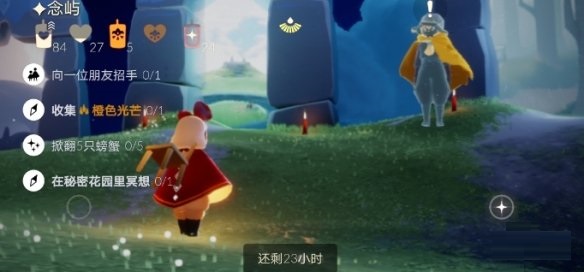
光遇4月29日每日任务怎么做?光遇4月29日每日任务完成方法
2026-02-16













