几何画板如何绘制圆时固定半径的操作常常困扰着不少用户,下面笔者就分享了几何画板绘制圆时固定半径的操作方法,不懂的朋友一起来看看吧。
几何画板绘制圆时固定半径的操作方法

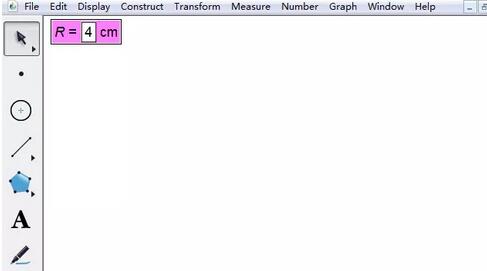
设定半径大小。打开几何画板,在上方菜单栏选中“数据”菜单,在其下拉选项选择“新建参数”命令,在弹出的对话框输入名称“R”,数值为4,取单位为厘米,然后点击确定,在画板的左上角就会出现参数值。以上操作的意思就是设定圆的半径大小为4厘米。
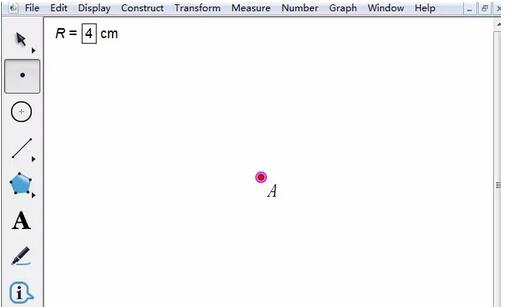
确定了半径大小以后就好办了,只要在画板的绘图区域确定一个点圆心即可。选择左侧侧边栏的“点工具”在画板右侧空白区域的适当位置单击一下,即可确定该点为圆心,标记为点A。
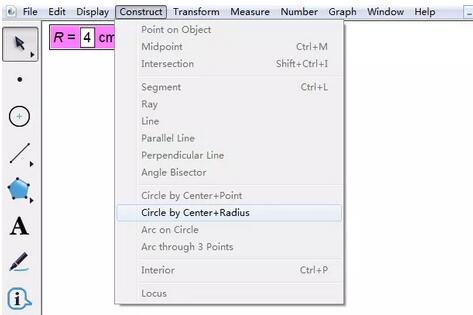
知道了圆心和半径大小后就更好操作了,在几何画板中提供了类似圆规的“圆工具”,在画板的左侧侧边栏中,但是这里要画固定半径的圆,用这个工具就不合适了。鼠标依次选中点A和参数R,点击上方菜单栏的“构造”菜单,在其下拉选项选择“以圆心和半径绘圆”,
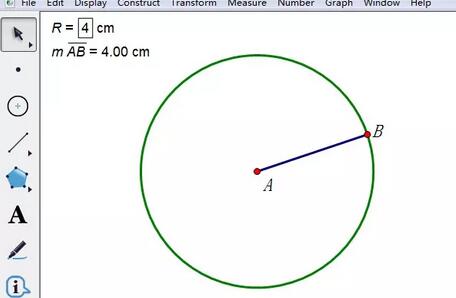
执行以上操作后,就会自动画出我们需要的圆了。你可以用点工具在圆上任取一点B,构造线段AB。用移动工具选中该线段,点击上方菜单栏的“度量”菜单,在其下拉选项选择“半径”,就可以知道该圆的半径是多少了。
提示:
还可以选中你新建的参数,通过键盘上的“+”或“—”来改变半径的大小,从而改变圆的大小。比如下图就是改变半径大小后得到的又一个大小的圆。

上文就讲解了几何画板绘制圆时固定半径的操作流程,希望有需要的朋友都来学习哦。
 扫一扫,访问手机页面

2026-02-17

2026-02-18

2026-02-17

2026-02-16












