word办公软件在工作中很实用,那么想要将汉字添加拼音该如何操作呢?今天笔者就分享了word将汉字添加拼音的操作方法,一起来看看吧。
word将汉字添加拼音的操作方法

1.打开Word文档,输入需要设置拼音的文字。
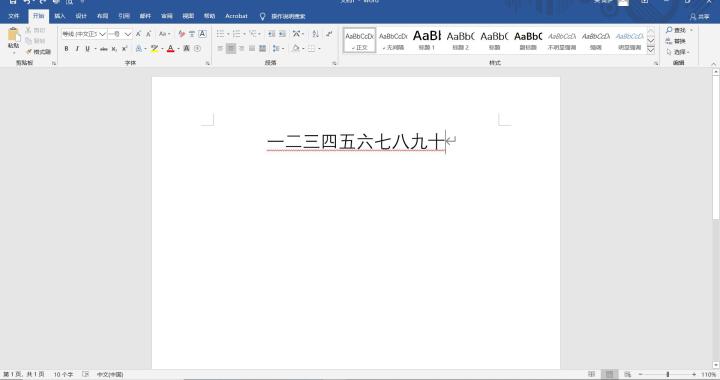
2.选择需要设置拼音的内容,点击选项栏中的【开始】,选择【字体】右上角的文字图标选项即可弹出设置窗口。
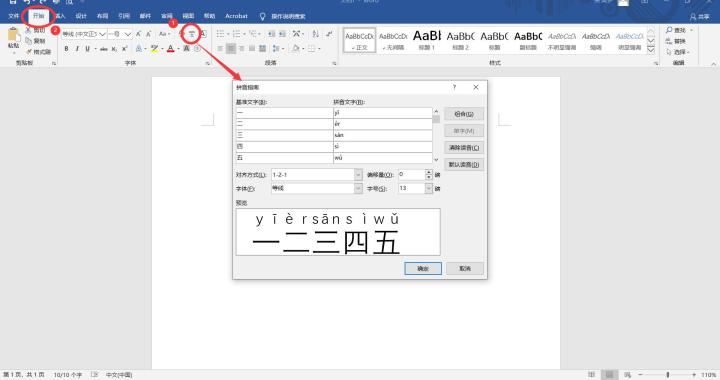
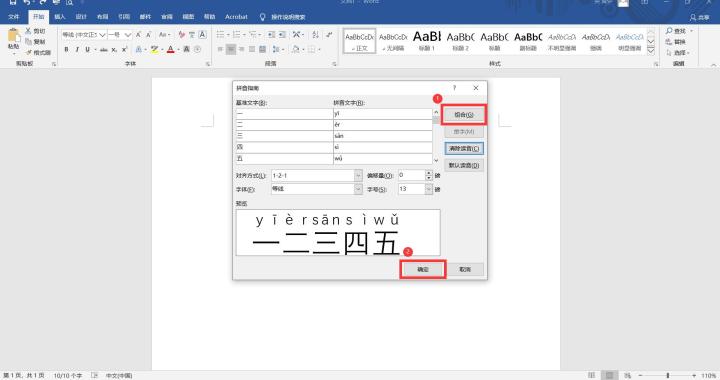
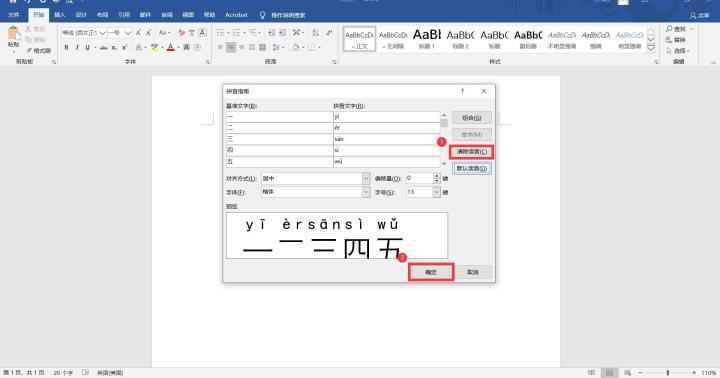
3.在【拼音指南】窗口中可以看到加上拼音后的效果,如果你只有几个字,但是设置的时候又看不完全,可以点击【组合】按钮即可看全啦,最后点击确定即可。
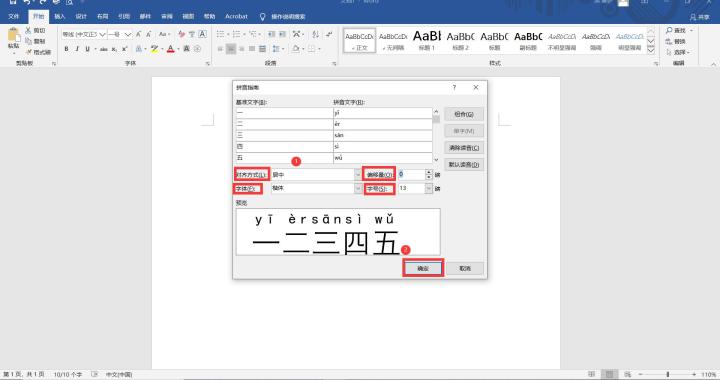
4.如果觉得不怎么美观,可以再次进入【拼音指南】设置中,设置拼音的对其方式为【居中】,还有【字体】也可以选择自己想要的,【偏移量】指的是拼音和文字的距离,【字号】可以默认也可以自己调整。
5.让我们看看最后的效果图。
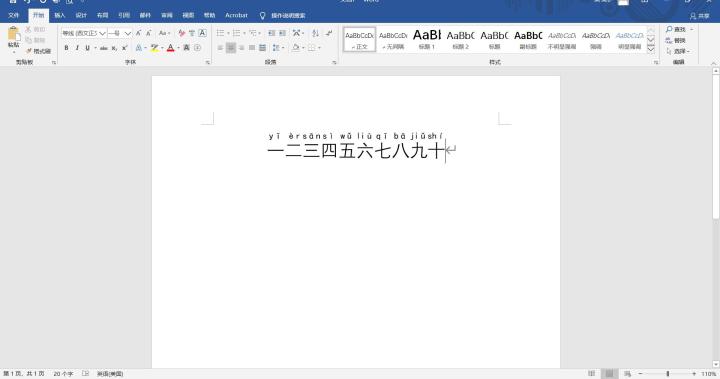
6.如果想删除拼音,可以再次进入【拼音指南】,点击【清楚拼音】按钮即可,最后点击【确定】按钮完成设置。
那么以上就是word将汉字添加拼音的操作方法了,如果大家不知道可以文章中内容的去做哦。
 扫一扫,访问手机页面
2026-02-18

2026-02-18

2026-02-17

2026-02-17














