今天小编给大家讲解几何画板把点按规定的方向平移,有需要或者有兴趣的朋友们可以看一看下文,相信对大家会有所帮助的。
几何画板把点按规定的方向平移n的方法

具体操作:
新建参数n=5。打开几何画板,点击上方的“数据”菜单,在下拉菜单选择“新建参数”命令,在弹出的对话框依次修改参数为n,数值为5,单位无,然后点击“确定”。

计算n-1的值。点击上方的“数据”菜单,在下拉菜单选择“计算”命令,在弹出的计算对话框依次点击“参数n”、“-”、“1”,然后点击“确定”,就完成了n-1的计算。

标记向量r。使用“线段工具”在画板上画任意水平线段,并使用“标记工具”标记线段为r。依次选中线段两端点,执行“变换”——“标记向量”命令,标记向量r。

画点A并平移。使用“点工具”绘制任意一个点A,执行“变换”——“平移”命令,在弹出的平移对话框默认按照标记的向量平移,点击“确定”,就得到点A'。

执行深度迭代。依次选定点A和n-1的计算值,按住Shift键,执行“变换”——“深度迭代”命令,在弹出的迭代对话框的初像中点击点A’,将点A’设置为迭代初象。

在迭代对话框设置完成后点击“确定”,就能看到在画板上出现了将点A平移5次的效果(如图所示)。利用键盘上的“+”、“-”号可以改变参数n的值,从而改变点A的平移次数。

上面就是小编为大家讲解的几何画板把点按规定的方向平移n的方法,一起来学习学习吧。相信是可以帮助到一些新用户的。
 扫一扫,访问手机页面

2026-02-18
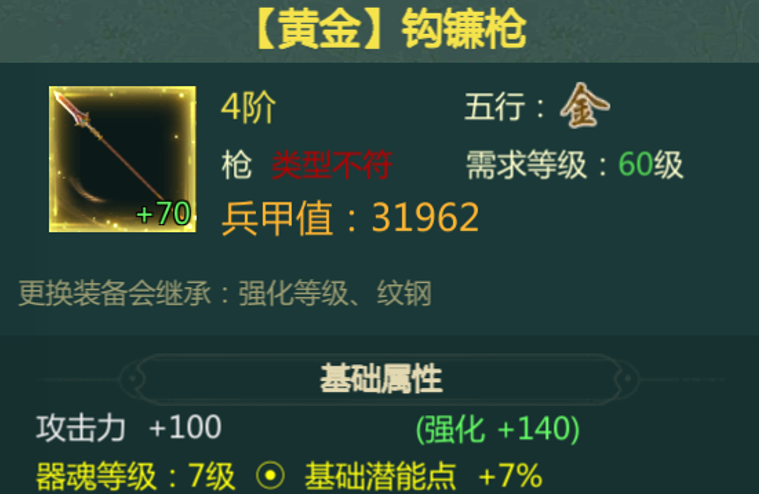
剑网1归来枪天王装备词条怎么选 剑网1归来枪天王装备词条选择推荐
2026-02-18

2026-02-16

2026-02-18














