今天小编讲解了PPT幻灯片设置几张图片自动播放操作步骤,下文就是关于在PPT幻灯片设置几张图片自动播放的操作流程,一起来学习吧!
PPT幻灯片设置几张图片自动播放的操作流程

1、打开幻灯片。

2、点击开始、幻灯片版式、选择空白版式。这样有利于插入图片之后不会显得不好看。

3、点击插入、图片、找到文件中的图片单击之后再点击确定,就把图片插入幻灯片里了。随后在右上角可以裁剪图片和修改图片的大小。


4、点击动画、再点击自定义动画。点击右侧添加效果、进入、随机选择一种效果、点击确定。
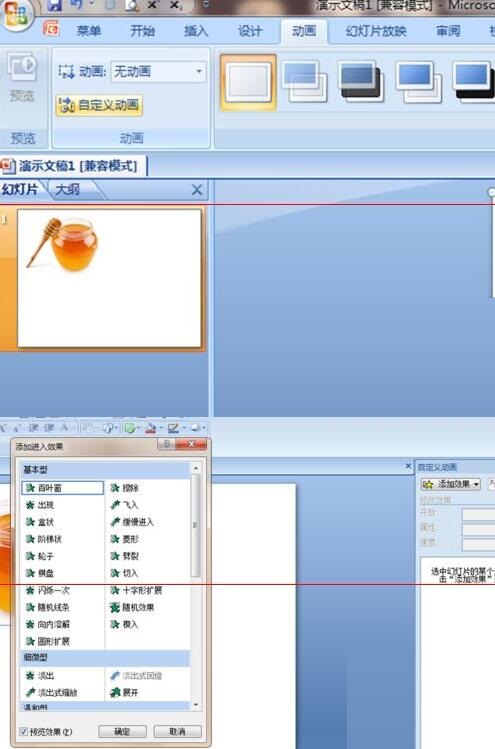
5、右侧,添加效果的下面修改开始的状态由单击时改为之后。这样设计就完成了。

上文就讲解了PPT幻灯片设置几张图片自动播放的操作流程,希望有需要的朋友都来学习哦。
 扫一扫,访问手机页面

2026-02-16

王者荣耀体验服9月28日更新内容介绍 王者荣耀9月28日体验服廉颇调整
2026-02-18

原神“宁静无梦的乐园”成就怎么达成,原神:梦静乐园成就达成指南
2026-02-17

2026-02-18














