亲们或许不知道几何画板怎样设置点的横坐标为参数的详细操作,那么今天小编就讲解几何画板设置点的横坐标为参数的操作内容哦,希望能够帮助到大家呢。
几何画板设置点的横坐标为参数的操作内容

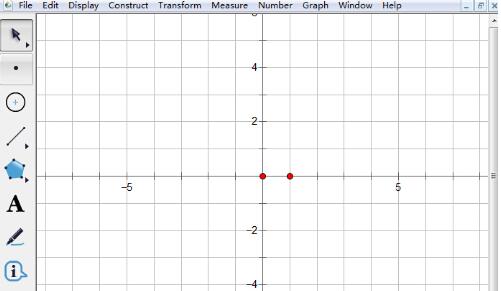
建立坐标系。打开几何画板,执行“绘图”——“定义坐标系”命令,这样就在画板中建立好了平面直角坐标系。
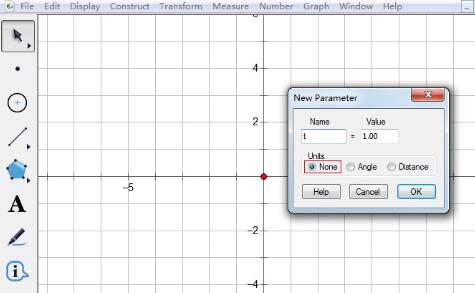
执行“数据”——“新建参数”命令来建一个参数t,在弹出的对话了选择单位无,然后点击“确定”。
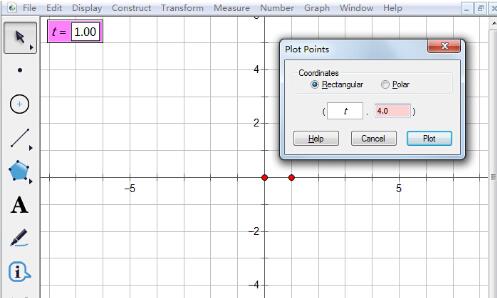
执行“绘图”——“绘制点”命令,在弹出的对话框中,先将光标放在横坐标轴上(一般你没点过的话它都是默认已经在横坐标上了的),然后点击参数t,再把光标放在纵坐标轴位置上,输入你要的数字,然后点击“完成”坐标就完成了。
操作方法二 直接设置横坐标为参数
若只是要得到它的坐标,而不要作图的话,就更简单了。
执行“数据”——“新建参数”命令来建一个参数t,在弹出的对话了选择单位无,然后点击“确定”。
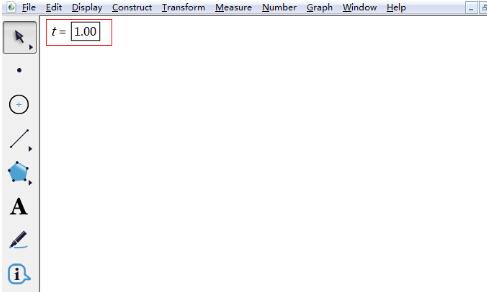
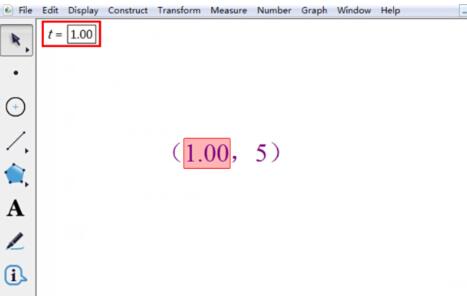
选择工具栏中的文本工具“A”,鼠标在空白处双击,依次输入“(”,然后点一下参数t,输入“逗号”,输入你要的纵坐标,再输入“)”,然后放其他空白处单击坐标就完成了。
上文就讲解了几何画板设置点的横坐标为参数的操作内容,希望有需要的朋友都来学习哦。
 扫一扫,访问手机页面

2026-02-18

2026-02-17

2026-02-16

2026-02-22














