说起word文档相信大家应该都不陌生,那么你们晓得怎样添加一个自动计算器吗?以下就带来了word文档添加一个自动计算器的简单方法。
word文档添加一个自动计算器的简单方法
1、打开word后,点击开始标签,在弹出菜单中选择“选项”菜单项
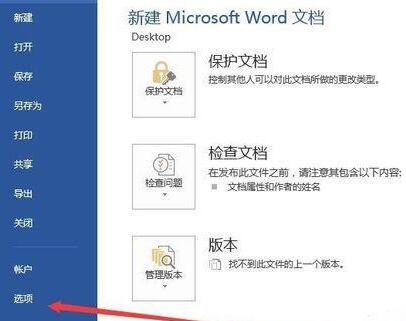
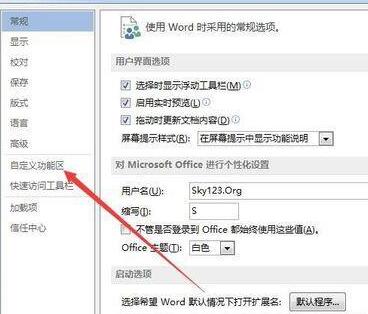
2、在打开的word选项窗口中,点击左侧的“自定义功能区”侧边栏
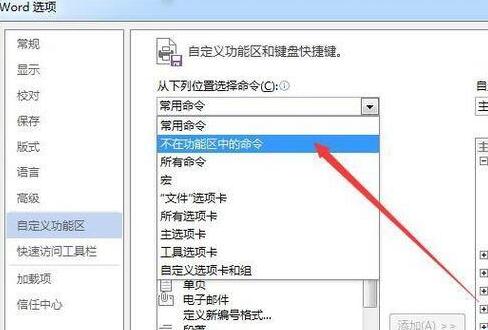
3、这时在右侧的“从下列位置选择命令”下拉菜单中选择“不在功能区的命令”菜单项
4、在右侧窗口的下方点击“新建选项卡”按钮

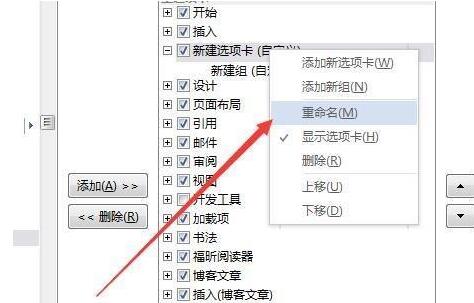
5、在新建选项卡上点击右键,在弹出菜单中选择“重命名”菜单项
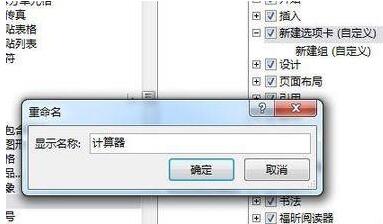
6、在弹出窗口中给新建选项卡重命名,例如:计算器
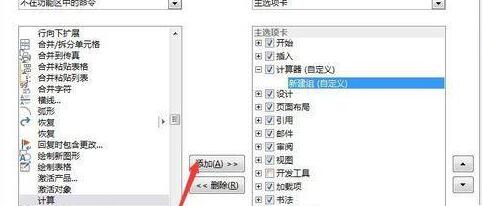
7、在左侧找到“计算”菜单项,然后点击“添加”按钮,把其添加到刚刚建立的“计算器”选项卡下
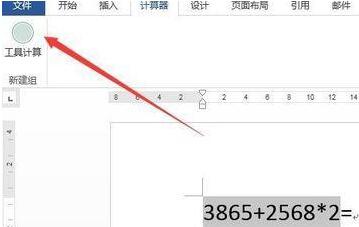
8、以后再在word中输入需要计算的等式时,选中刚刚输入的等式,然后点击“计算器”标签,点击工具栏上的“工具计算”按钮,这时结果会保存到剪贴板上,我们直接粘贴到结果的位置就行了。
快来学习学习word文档添加一个自动计算器的简单教程吧,一定会帮到大家的。
 扫一扫,访问手机页面

2026-02-17
2026-02-18
2026-02-17

2026-02-22














