相信有的朋友对于几何画板如何制作多边形轴对称翻折动画的简单操作还不是很了解,而今天小编就带来了几何画板制作多边形轴对称翻折动画的详细操作方法,有需要的朋友就跟小编一起来学习一下吧。
几何画板制作多边形轴对称翻折动画的详细操作方法

比如作出△ABC关于线段DE的轴对称翻折动画,详细操作如下:
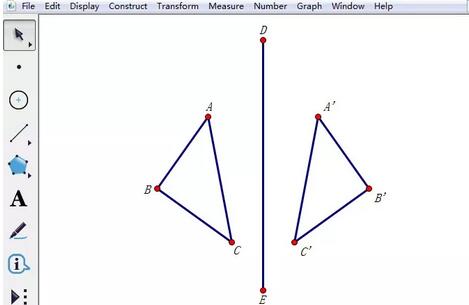
绘制△ABC和线段DE。选择左侧侧边栏“线段工具”,在画板工作区域绘制△ABC和线段DE,如图所示。

选中线段DE,执行“变换”——“标记镜面”命令;然后选中△ABC,执行“变换”——“反射”命令就得到了△A’B’C’。
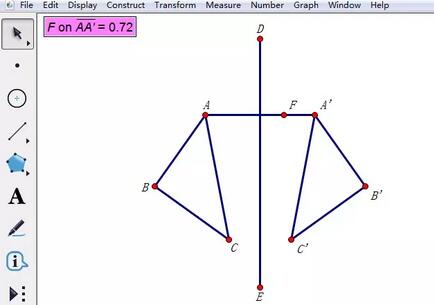
使用线段工具连接线段AA’,在线段AA’上任取一点F,选中点F,执行“度量”—“点的值”命令,得到点F在线段AA’上的值。
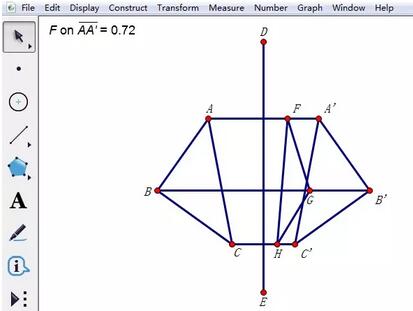
构造线段BB’,选中BB’,执行“绘图”——“在轴上绘制点”命令,然后用鼠标点击度量的点F在AA’上的值),这样就得到了点G,同理,在C’上得点H,依次连接点F、G、H,得到△FGH。
依次选中FA’,执行“编辑”——“操作类按钮”—“移动”命令,这样就得到一个按钮,将按钮标签修改为:向右对称翻折;同样地,依次选中FA,执行“编辑”——“操作类按钮”—“移动”命令,得到一个按钮,将按钮标签修改为:复位,速度:高速。
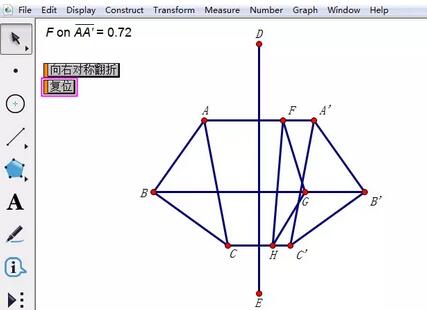
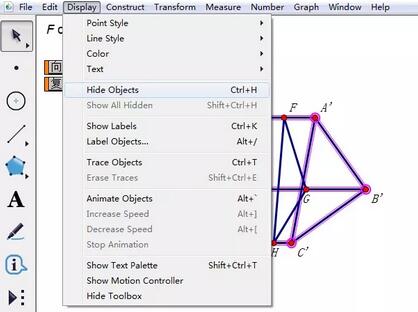
选中△A’B’C’和线段AA’、BB’、CC’,执行“显示”——“隐藏对象”命令,将不需要的对象进行隐藏。
最后制作的效果图如图所示:
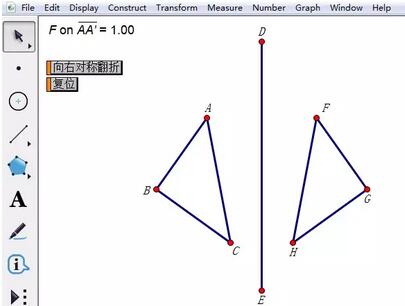
上文就讲解了几何画板制作多边形轴对称翻折动画的详细操作过程,希望有需要的朋友都来学习哦。
 扫一扫,访问手机页面
2026-02-16
2026-02-18

2026-02-18














