今天小编讲解了几何画板怎样绘制网格坐标图操作步骤,下文就是关于在几何画板绘制网格坐标图的操作方法,一起来学习吧!
几何画板绘制网格坐标图的操作方法

操作方法一、利用系统坐标系
打开几何画板,单击上方菜单栏“绘图”菜单,在其下拉选项选择“定义坐标系”命令,这样就绘制出了软件自带的坐标系,坐标系中是自动带有网格的,

由于系统自带的坐标系是布满整个屏幕的,在很多情况下不符合老师的使用,所以为方便使用,在自定义工具下添加了坐标系工具,可以利用这里的坐标系来画图。
操作方法二、利用自定义坐标系
打开几何画板,单击左侧侧边栏“自定义工具”按钮,在弹出的菜单选择“经典坐标系”——“飞狐|直角坐标系”,

选择以上工具后,在工作区域单击一下就可以画出坐标系。单击“坐标初始”文本按钮,就可以将坐标系恢复到初始状态,
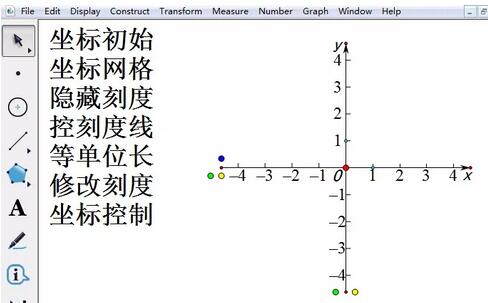
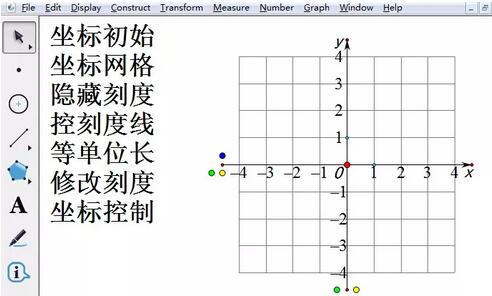
添加坐标网格。画出坐标系后,单击“坐标网格”文本按钮,就能在当前坐标系下画出网格,最终如图所示。
以上这里为各位分享了几何画板绘制网格坐标图的操作流程。有需要的朋友赶快来看看本篇文章吧。
 扫一扫,访问手机页面

2026-02-17

2026-02-18

2026-02-17

2026-02-18














