相信许多伙伴还不了解石墨文档给文档或表格加上协作者的简单操作,不过没关系,下面就分享石墨文档给文档或表格加上协作者的操作方法,希望感兴趣的朋友都来共同学习哦。
石墨文档给文档或表格加上协作者的操作方法

操作方法一
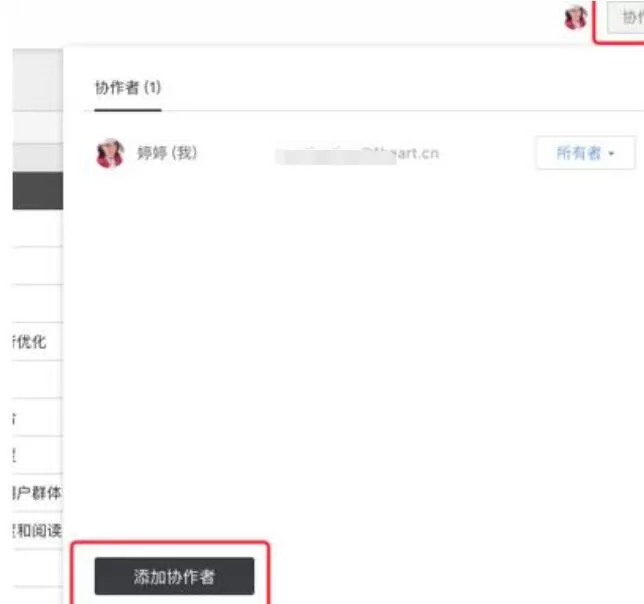
打开文档后,点击文档右上方的「 协作 」按钮,在弹出的页面上点击左下方的添加协作者,如图所示:
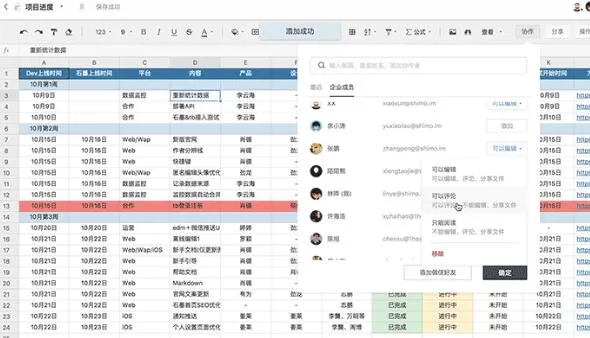
可以选择三种添加方式:
支持快捷添加最近使用或企业成员;
支持输入邮箱、昵称查找,进行邮箱邀请;
支持扫描二维码,直接邀请微信好友。
操作方法二
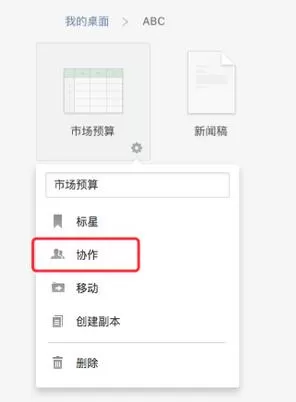
在 桌面 上,将鼠标悬浮在文档/表格/文件夹上,点击文档右下角的设置按钮,在下拉菜单里点击 协作 ,如图所示:
弹出协作页面后,点击弹窗左下方的添加协作者,如图所示:

依旧可以选择三种添加方式:
支持快捷添加「 最近 」使用或「 企业成员 」;
支持输入邮箱、昵称查找,进行邮箱邀请;
支持扫描二维码,直接邀请微信好友。

上文就讲解了石墨文档给文档或表格加上协作者的操作流程,希望有需要的朋友都来学习哦。
End