对才使用几何画板的小伙伴而言,如何快速绘制表格还有点难度,那么该怎么办呢?下面就是小编带来的几何画板快速绘制表格的操作方法。不要错过哦!
几何画板快速绘制表格的操作方法

新建参数。打开几何画板,鼠标单击上方菜单栏“数据”菜单,在弹出的下拉选项选择“新建参数”命令,在出现的新建参数窗口中,在数值项中键入一个整数代表表格的行数和列数,然后单击“确定”按钮。比如绘制一个五行五列的表格,使新建参数数值为5,

选择绘制表格工具。用鼠标单击左侧侧边栏中的“自定义工具”按钮,在弹出的快捷选项选择“其他工具”——“可调表格”,

选中以上工具后,用鼠标单击刚才建立的参数,然后在画板空白的工作区域连续几次单击鼠标,即可得到如下图所示的表格草图。
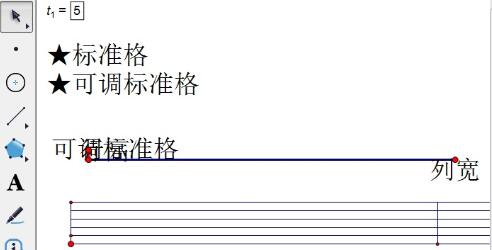
制作标准格的表格。用鼠标点击“标准格”文本按钮,即可得到标准的五行五列的表格,
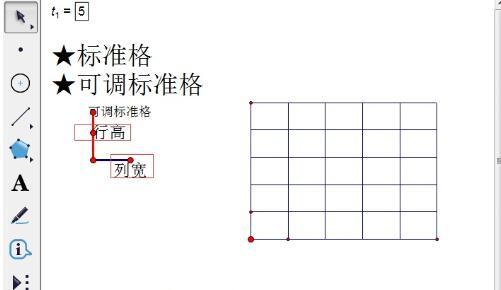
制作可调标准格的表格。用鼠标点击“可调标准格”文本按钮,然后拖动控制柄上面表示行高和列宽的的点,就可以对表格的行高和列宽进行调整,比如如下图所示的表格。
快来学习学习几何画板快速绘制表格的操作内容吧,一定会帮到大家的。
 扫一扫,访问手机页面

2026-02-18
2026-02-16

2026-02-16

2026-02-18













