今天小编给大家讲解wps手绘心形徽章图标的操作流程,有需要或者有兴趣的朋友们可以看一看下文,相信对大家会有所帮助的。
wps手绘心形徽章图标的操作流程

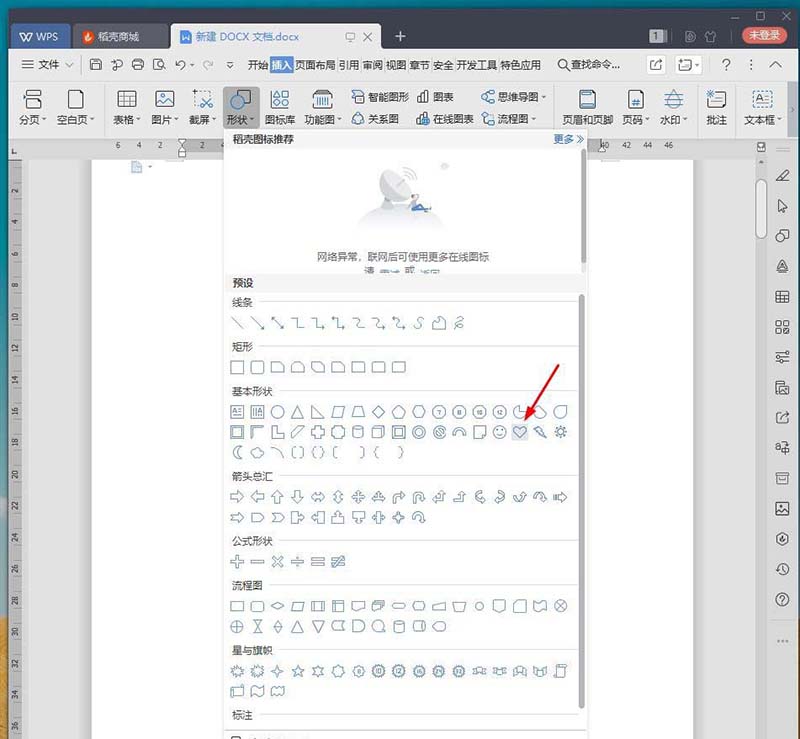
1、新建wps文档,点击【插入】【形状】【心形】。
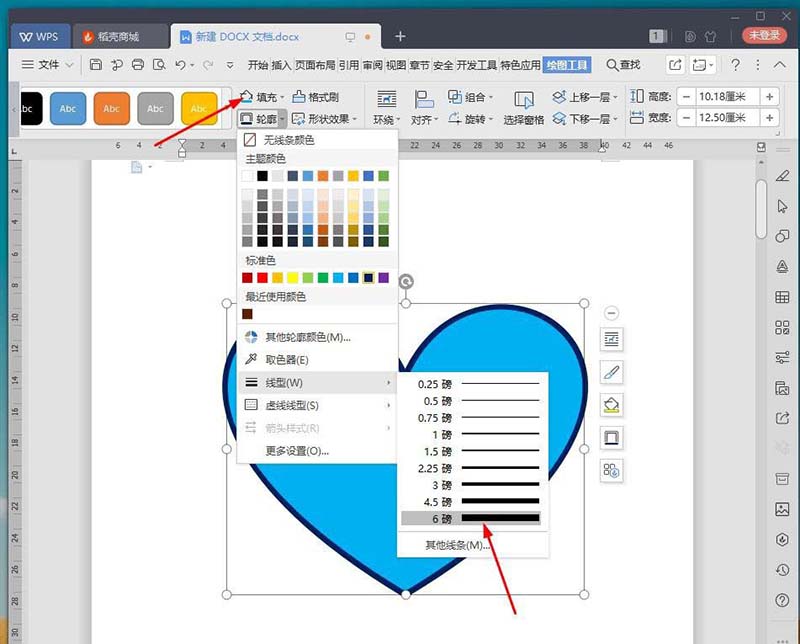
2、绘制图形,将【填充】设置成天蓝色,【轮廓】为深蓝色6磅。
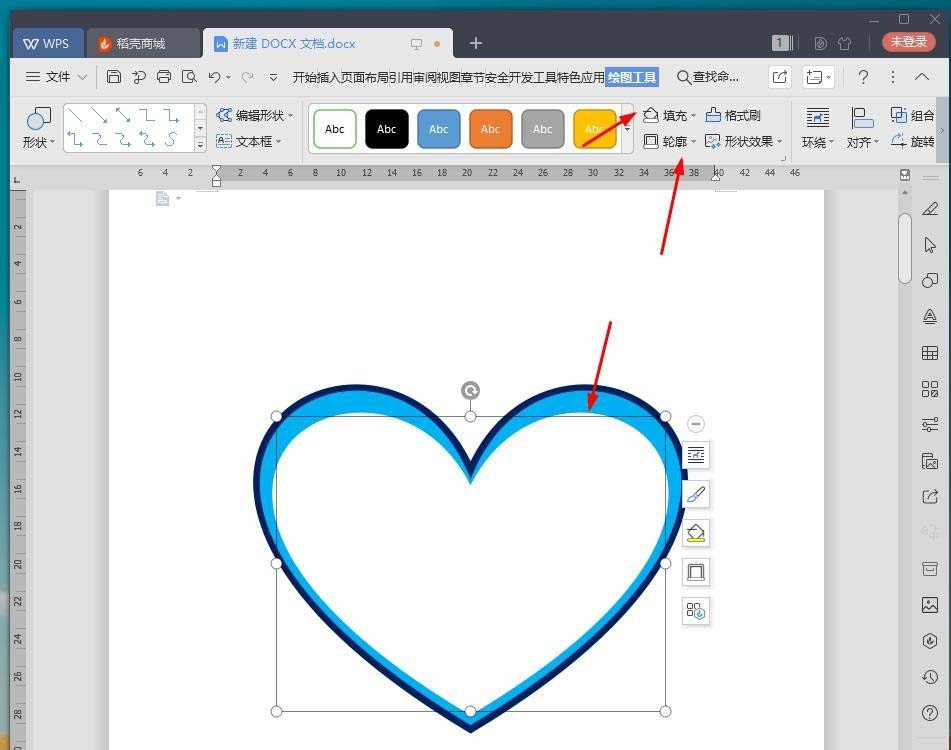
3、复制多一个心形放到中间,将【填充】设置成白色,【轮廓】为无。
4、点击【插入】【形状】【燕尾形】。
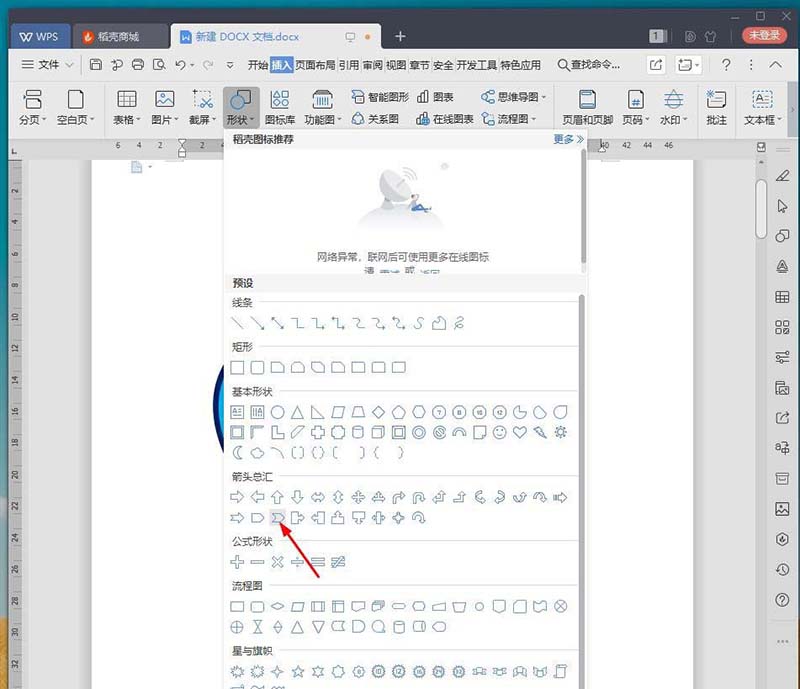
5、放到心形的底部两侧,将【填充】设置成白色,【轮廓】为无。
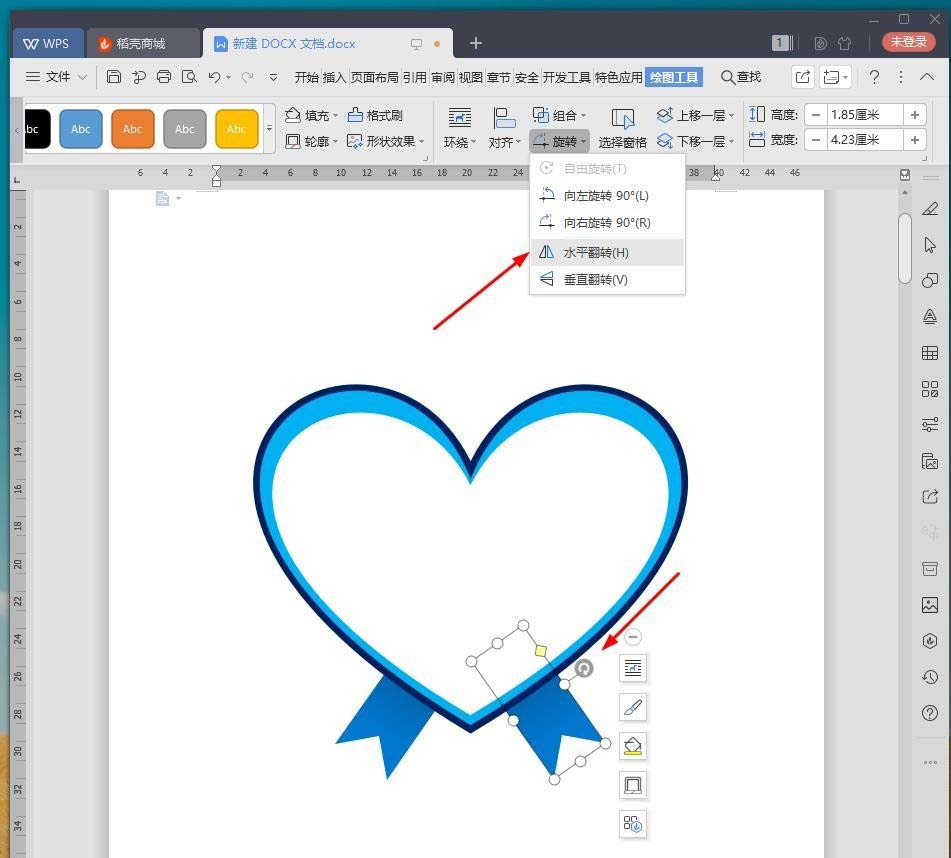
6、点击【插入】【形状】【矩形】。
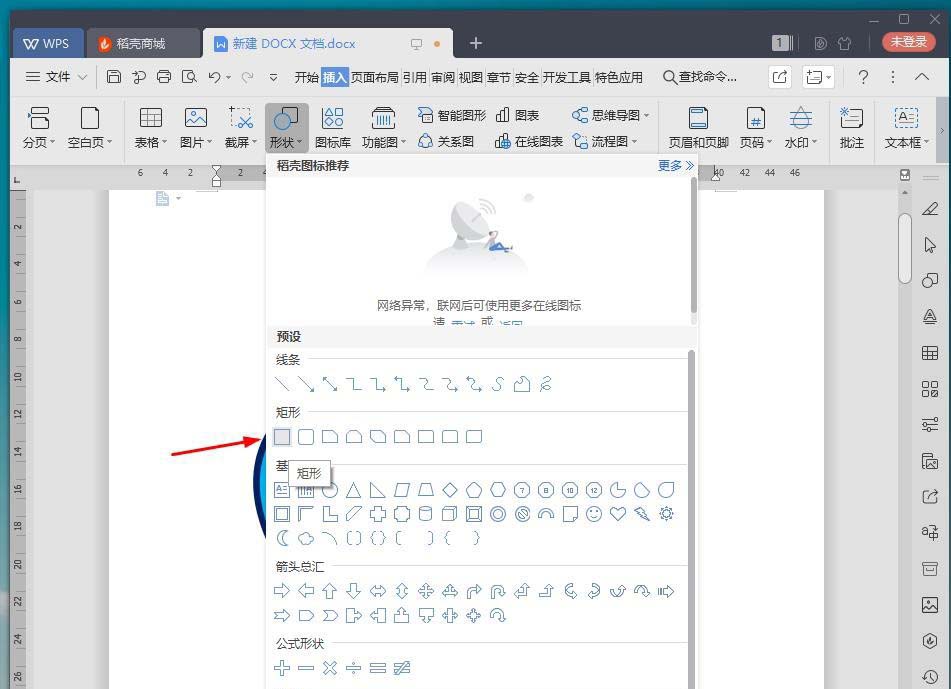
7、添加矩形装饰,最后截图保存为图片,效果欣赏。

上面就是小编为大家讲解的wps手绘心形徽章图标的操作流程,一起来学习学习吧。相信是可以帮助到一些新用户的。
 扫一扫,访问手机页面

2026-02-17

2026-02-18
2026-02-18

云顶之弈手游S12赌辛德拉阵容怎么玩,S12下注辛德拉队伍配置精选
2026-02-17














