本教程主要给各位亲们讲解了PPT如何设计动态文字效果的详细操作步骤,需要了解的亲们可以一起去看看下文PPT设计动态文字效果的详细方法,希望能够帮助到大家。
PPT设计动态文字效果的详细方法

在页面中插入文本框并输入文字,然后设置字号和字体等格式。
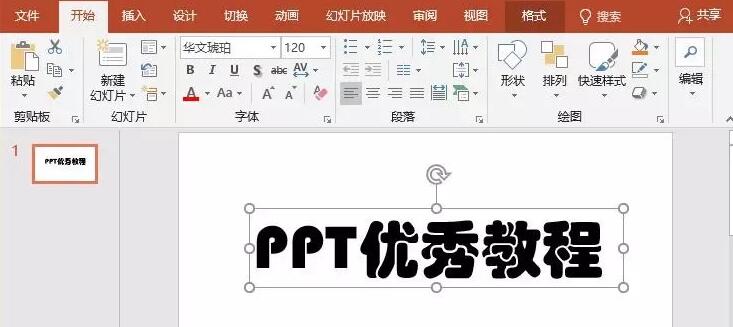
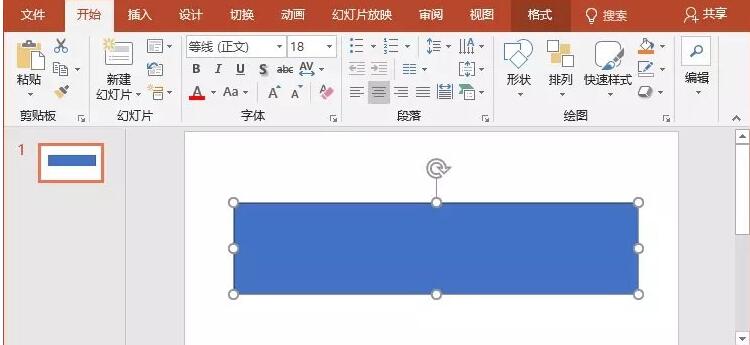
点击【开始】-【绘图】-【形状】组,选择矩形,添加一个矩形色块,遮盖住文本框文字。
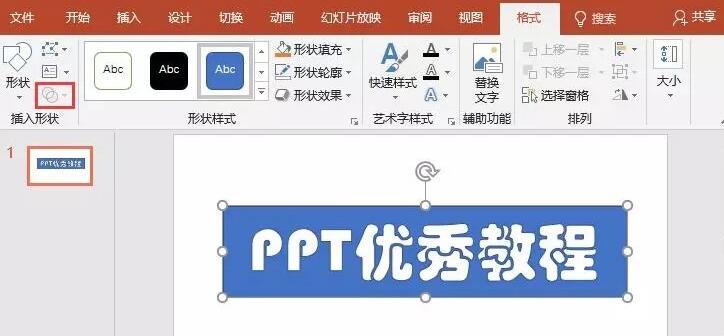
同时选择矩形色块和文字,点击【绘图工具】-【格式】-【插入形状】组中的“合并形状”按钮,在弹出的菜单中选择“组合”命令,即得到镂空文字。
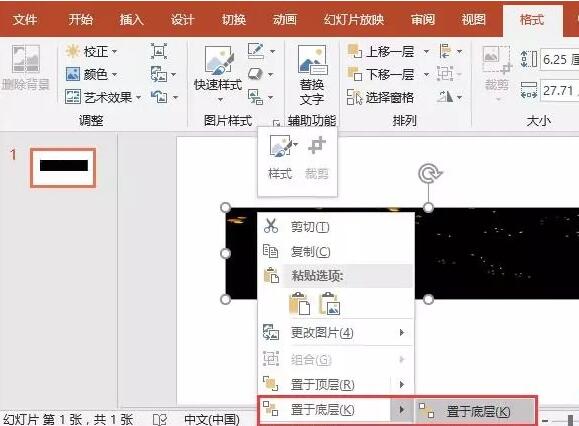
点击【插入】-【图片】按钮,选择插入一张gif动图,调整大小与文字形状相同,然后【右键】-【置于底层】-【置于底层】,将其放在色块底部。
选择顶层的文字形状,点击【格式】-【形状样式】组,选择一种”彩色轮廓“样式。点击【形状轮廓】-【无轮廓】,去除文字形状的颜色。
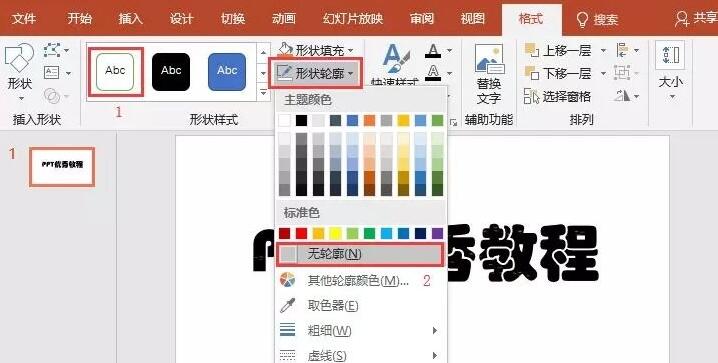
按【F5】键播放,即可看到文字动态效果。
快来学习学习PPT设计动态文字效果的详细步骤吧,一定会帮到大家的。
 扫一扫,访问手机页面
2026-02-18

2026-02-22
2026-02-18

2026-02-18














