亲们想知道几何画板如何自定义工具制作正八边形的操作吗?下面就是小编整理的几何画板自定义工具制作正八边形的操作方法,赶紧来看看吧,希望能帮助到大家哦!
几何画板自定义工具制作正八边形的操作方法

新建参数。打开几何画板,单击菜单栏“数据”——新建参数,在弹出的“新建参数”对话框的“数值”框中填上边数8,单位“无”,单击“确定”按钮。这样在画布的左上角出现一个方框里面写着边数,这就是我们新建的参数。

选择正多边形工具。单击左边侧边栏中的“自定义工具”,选择“正多边形”——正n变形(内n≤42),

绘制正八边形。用鼠标点击一下刚才新建的参数,会出现一个点,这个点就是将要制作的正八边形的中心,然后拖动鼠标就可以画出一定大小的正八边形。

以上是以固定正八边形的中心画图的,也可以以固定正八边形的顶点为条件作图。首先单击左边侧边栏中的“自定义工具”,选择“正多边形”——正n变形(外≤42);用鼠标点击一下刚才新建的参数,会出现一个点,这个点就是将要制作的正八边形的一个顶点,拖动鼠标就可以画出一定大小的正八边形。
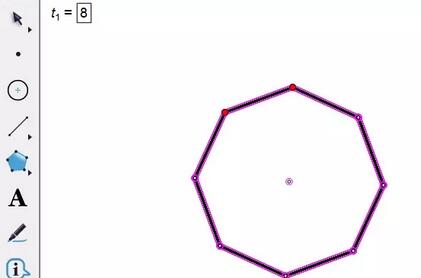
上面就是小编为大家讲解的几何画板自定义工具制作正八边形的操作流程,一起来学习学习吧。相信是可以帮助到一些新用户的。
 扫一扫,访问手机页面
时间:02-16
时间:02-16
时间:02-18
时间:02-17


2026-02-18

2026-02-17
2026-02-17

2026-02-18













