今天小编讲解了借助几何画板作圆弧沿直线翻折动画操作步骤,下文就是关于在借助几何画板作圆弧沿直线翻折动画的图文方法,一起来学习吧!
借助几何画板作圆弧沿直线翻折动画的图文方法

绘制圆弧。在几何画板中有很多制作好的图形工具可以使用,这样在制作课件时需要的基本图形就不需要在去绘制了。
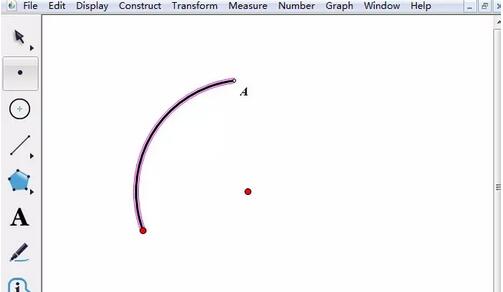
这里需要圆弧,单击左侧侧边栏“自定义工具”按钮,在弹出的工具包选择“圆工具”——“圆弧(实线)”,

选择以上工具后,在画板空白区域单击鼠标,确定圆弧的一个端点,拖动鼠标,确定了圆弧的大小后再次单击鼠标,就能画出圆弧,
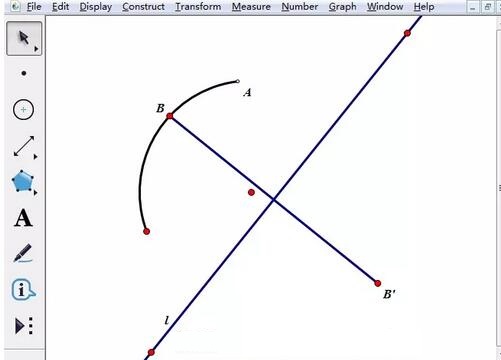
绘制直线。选择左侧侧边栏“直线工具”,在画板上任意单击两次鼠标任意画一条直线l,

在圆弧上构造点并作对称点。使用点工具在圆弧上任取一点B,双击直线l标记为镜面,选中点B,执行“变换”——“反射”命令,这样就得到点B’,连接线段BB’,
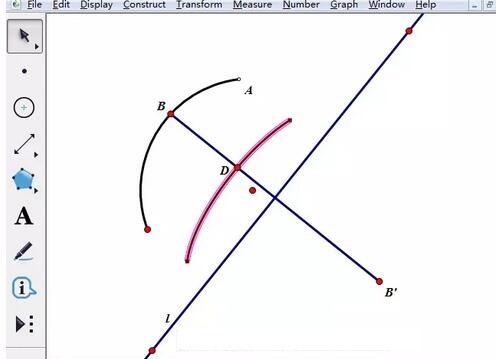
构造轨迹。在线段BB’上任取一点D,选中点D、B,执行“构造”——“轨迹”命令,就得到了如下图所示的轨迹。
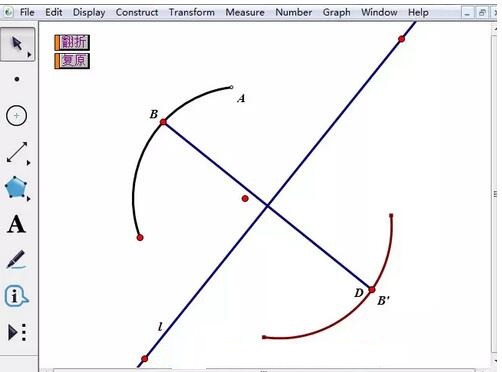
制作移动按钮。依次选中点D、点B’,执行“编辑”——“操作类按钮”——“移动”命令,在弹出的对话框修改标签为“翻折”,点击确定,这样就得到了翻折圆弧的操作按钮。依次选中点D、点B,执行“编辑”——“操作类按钮”——“移动”命令,在弹出的对话框修改标签为“复原”,点击确定,这样就得到了复原圆弧的操作按钮。至此,整个操作就完成了,最终课件如图。
还不了解借助几何画板作圆弧沿直线翻折动画的相关操作的朋友们,不要错过小编带来的这篇文章哦。
 扫一扫,访问手机页面

2026-02-17
战双帕弥什宣叙妄响芍药与鸢尾结局攻略 战双帕弥什宣叙妄响芍药与鸢尾结局触发流程
2026-02-18

犯罪大师海洋之泪答案是什么 crimaster海洋之泪委托案件答案
2026-02-18

2026-02-18













