最近不少伙伴咨询几何画板构造过三点的圆的操作,今天小编就带来了几何画板构造过三点的圆的操作方法,感兴趣的小伙伴一起来看看吧!
几何画板构造过三点的圆的操作方法

选择过三点的圆工具。打开几何画板,如图,单击左边侧边栏“自定义工具”按钮,在弹出的工具包下选择“圆工具”——“过三点的圆”。若要画实线圆就选择第一个工具,若要画虚线圆就选择第二个工具,这里以画实线圆为例讲解。

构造过三点的圆。选择好以上工具后,在空白位置处用鼠标单击两下,确定两个点,移动鼠标,就回出现第三点,确定了第三点的位置,单击即可。这样就能看到圆已经画好了,而且伴随的圆心也自动产生了。
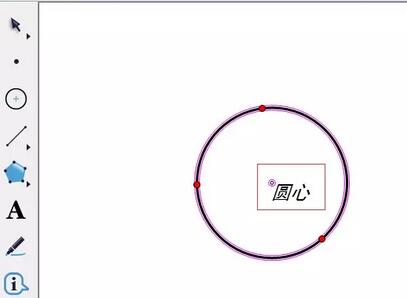
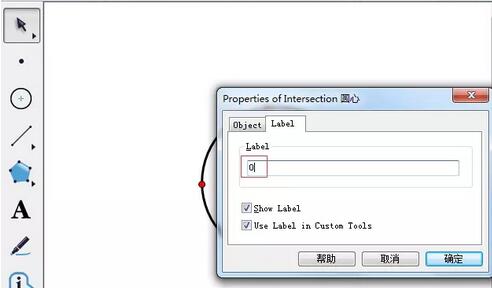
把圆心用字母O表示。鼠标双击圆心,在弹出的对话框中,点击标签选项,把“圆心”变为“O”,单击“确定”即可。
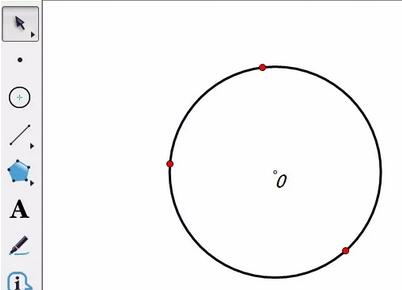
最终就得到了过任意三点的圆O,如下图所示。拖动圆上的三点可以改变圆的大小,移动圆心的位置,可以改变圆的位置。
还不了解几何画板构造过三点的圆的相关操作的朋友们,不要错过小编带来的这篇文章哦。
 扫一扫,访问手机页面
2026-02-18
2026-02-16

2026-02-18

2026-02-18














