估计有的用户还不了解AE使用木偶工具的操作,下文小编就分享AE使用木偶工具的具体方法,希望对你们有所帮助哦。
AE使用木偶工具的具体方法

新建一个合成,导入素材(这里我是以一个萌宠的图片身上一些部位的运动来举例说明的)。
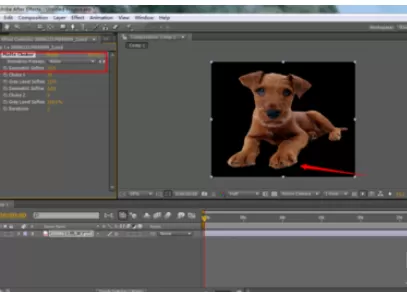
这是一个带有透明通道的图片,但是边缘部分好像是有锯齿,这时给其添加一个matte choker,调整相应的数值减少锯齿量。
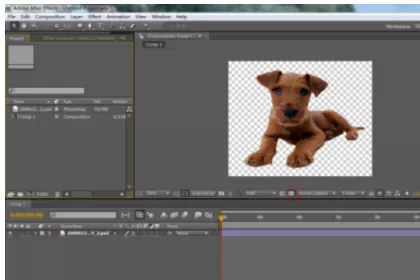
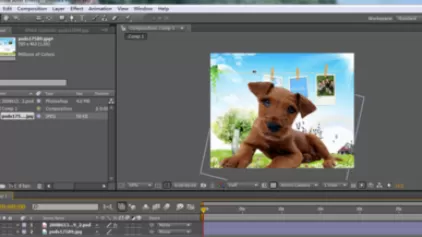
给其添加个背景,调整萌宠图片的位置,将背景隐藏,点击萌宠图片,再选择木偶工具。
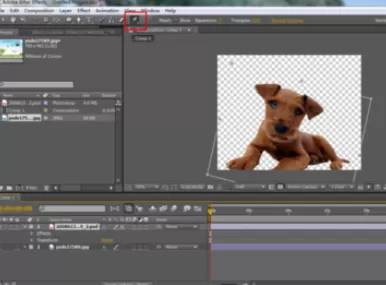
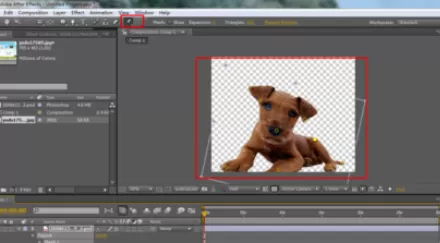
接下来就可以在想让图片某个地方动的地方打上标记,然后点击图片按U键就可以看到很多的关键帧了。然后,往后移动几帧,就能随意拖动那些标记点了(不过移动幅度不要太大)。
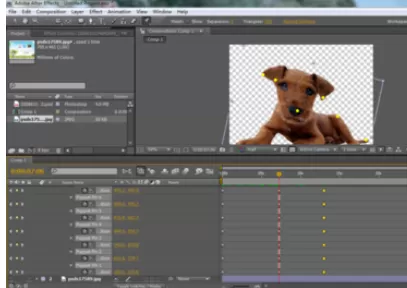
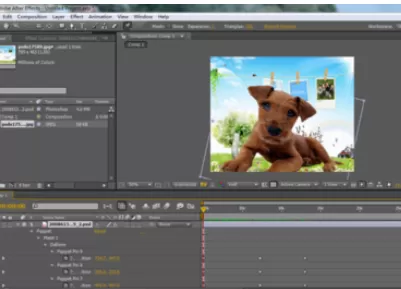
关键帧打好之后就有动画了,然后将背景显示出来,播放观看动画效果即可。
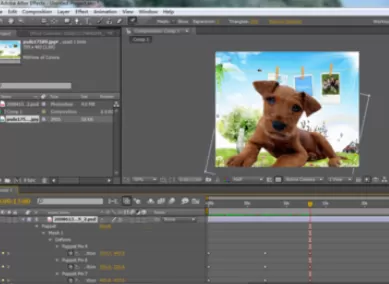
以上这里为各位分享了AE使用木偶工具的操作内容。有需要的朋友赶快来看看本篇文章吧。
End