很多人不知道PPT如何设计电影倒计时动画呢?今日为你们带来的文章是关于PPT设计电影倒计时动画的操作教程,还有不清楚小伙伴和小编一起去学习一下吧。
PPT设计电影倒计时动画的操作教程

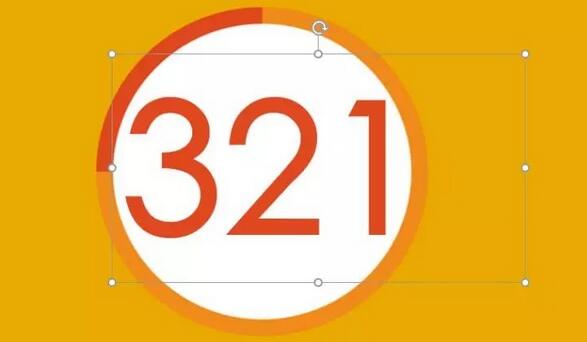
在PPT页面中插入横排文本框,并输入数字321,设置文本大小和颜色等(也可以为页面插入一个背景)。
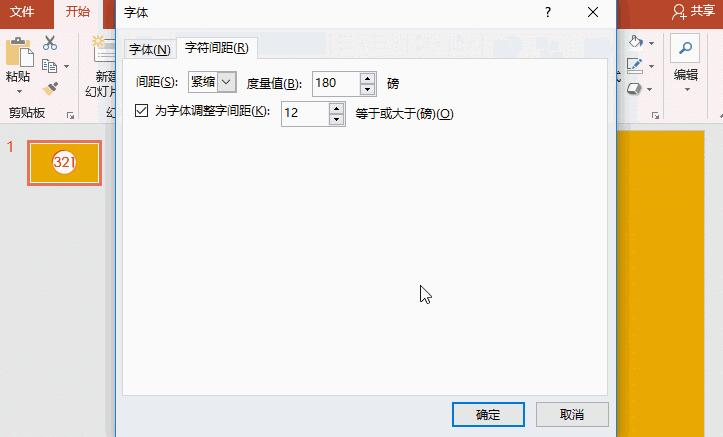
选择文本框,点击【开始】-【字体】组中的“字体间距”按钮,选择“ 其他间距 ”选项,打开“字体”对话框,设置“间距”为“ 紧缩”,度量值为“180”。
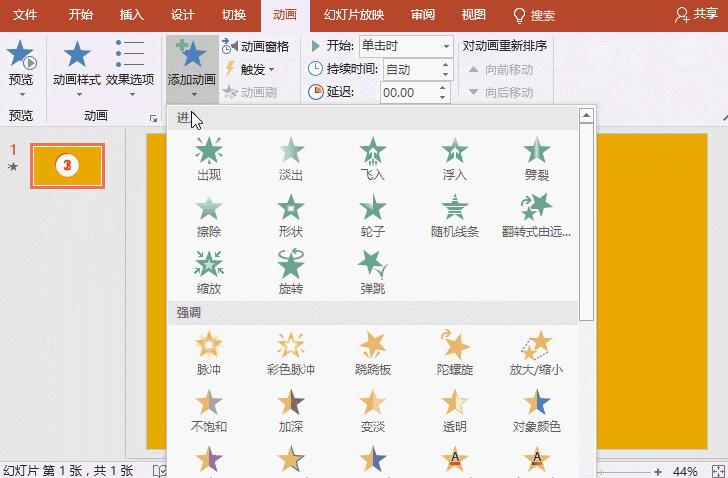
选择文本框,点击【动画】-【动画样式】-【出现】,然后再点击【添加动画】-【消失】。这时点击“动画窗格”按钮打开动画窗格,即可看到刚刚添加的2个动画。
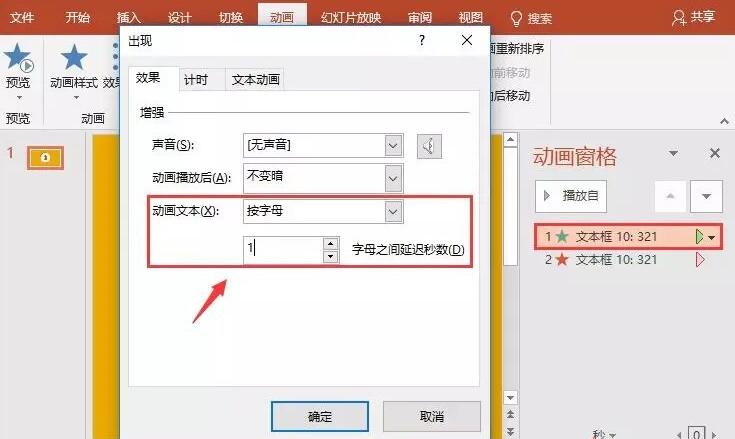
选择动画1,点击鼠标右键 ,选择“ 效果选项”,在打开的“出现”对话框中设置“动画文本”为“按字母”,“字母间延迟秒数” 为“1”。
选择动画2,点击鼠标右键 ,选择“ 效果选项“,在打开的“出现”对话框中设置“动画文本”为“按字母”,“字母间延迟秒数” 为“1”。然后选择“计时”选项卡,在“开始”下拉列表中选择“与上一动画同时”选项,再设置“延迟 ”为“1” 秒。
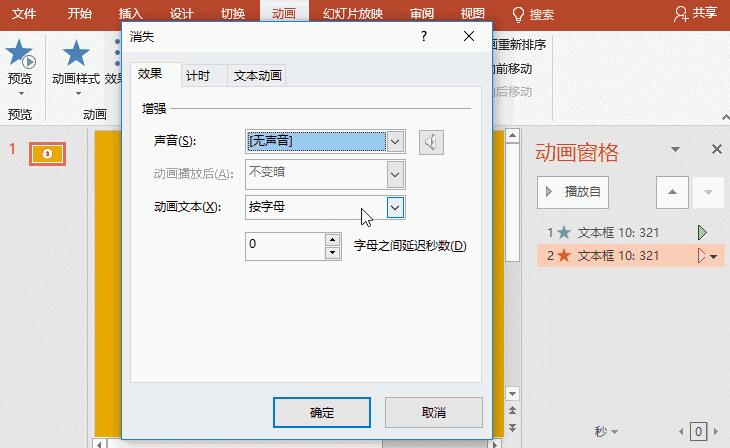
此时,按【F5】键播放,然后单击鼠标,即可看到倒计时效果了。

上面就是小编为大家带来的PPT设计电影倒计时动画的操作教程,一起来学习学习吧。相信是可以帮助到一些新用户的。
 扫一扫,访问手机页面

2026-02-17

2026-02-18

2026-02-17
2026-02-17













