今天小编给大家讲解几何画板使点在正方形边上连续运动,有需要或者有兴趣的朋友们可以看一看下文,相信对大家会有所帮助的。
几何画板使点在正方形边上连续运动的操作方法

制作思路:选中正方形四个顶点,构造没有边界的四边形,在边界上绘制一个点,这个点就能在正方形的边上连续运动。
制作步骤如下:
假设正方形的顶点为ABCD。打开几何画板,利用自定义工具在画板上任意画一个正方形ABCD,之后选中正方形的四条边,按快捷键“Ctrl+H”进行隐藏,这样就得到了正方形的四个顶点A、B、C、D。

构造多边形内部。鼠标点击左侧侧边栏的多边形工具,选没有边框的多边形,依次点击点A、B、C,以此为顺序构造多边形,第四个点在D附近,最后点击点A完成构造多边形内部。

构造边界上的点。用移动工具选中四边形内部,点击上方菜单栏“构造”菜单,在下拉选项选择“边界上的点”命令,这样就在多边形的边界上构造了一个点P。

合并点。使用移动工具选中多边形的第四个点与D,点击上方菜单栏“编辑”菜单,在其下拉选项选择“合并点”命令,这样就将多边形的第四个点与D合并了。

制作动画按钮。选中点P,执行“编辑”——“操作类按钮”——“动画”命令,在弹出的对话框点击确定,就可以了,这样在画板左上角就出现了动画点按钮,点击此按钮,点p就在正方形的边上联系运动。

上面就是小编为大家带来的几何画板使点在正方形边上连续运动的操作教程,一起来学习学习吧。相信是可以帮助到一些新用户的。
 扫一扫,访问手机页面
时间:02-16
时间:02-17
时间:02-16
时间:02-17

2026-02-16
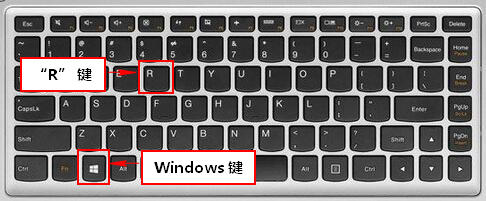
WIN10电源管理如何设置高性能?win10电源管理模式设置高性能的方法
2026-02-16
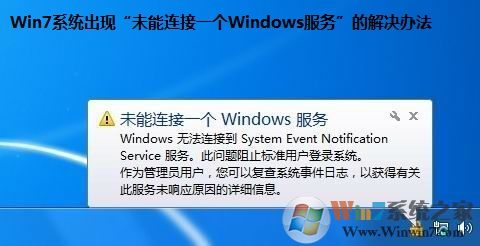
win7系统提示“未能连接一个Windows服务”的解决方法
2026-02-16

植物大战僵尸2摩登世界,第23天怎么打,植物大战僵尸2摩登世界,第23天攻略
2026-02-17




