这期教程是为各位讲解在Beyond Compare合并功能的操作方法的详细步骤,感兴趣的就赶紧去下文学习下吧,相信你们会喜欢。
Beyond Compare合并功能的操作方法

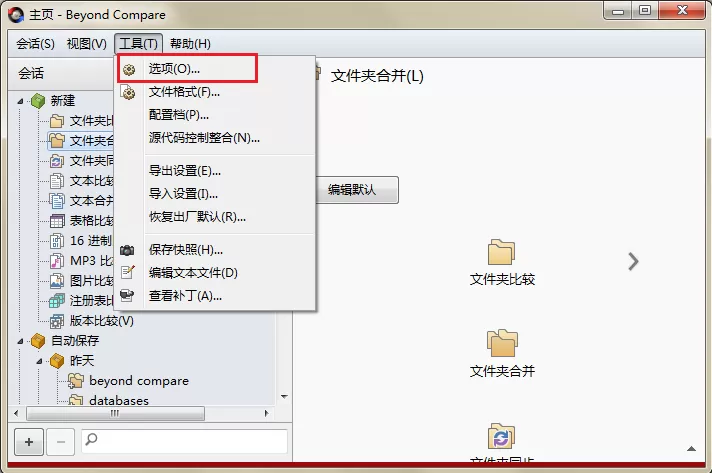
打开Beyond Compare软件,在主页面顶部设有“会话”、“视图”、“工具”、“帮助”四个选项按钮,单击“工具”按钮并在展开的菜单中选择“选项”操作命令,打开Beyond Compare选项窗口。
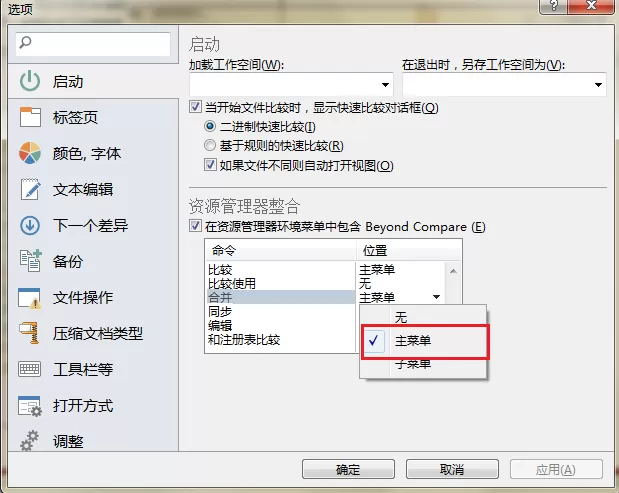
选项窗口左侧目录中选择“启动”选项,在窗口右侧“资源管理器整合”栏目中,勾选“在资源管理器环境菜单中包含Beyond Compare”复选框,接着在”合并”命令右边的位置点击下拉按钮,选择主菜单。
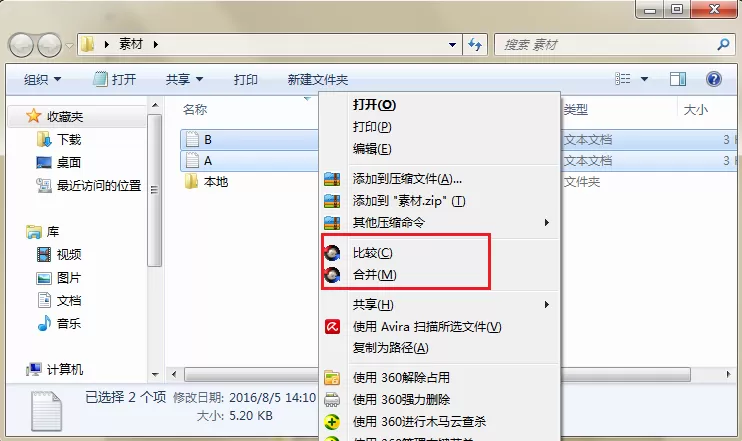
分别单击“应用“、”确定“按钮完成设置,关闭Beyond Compare,选中想合并的两份文件或者文件夹,右键单击并在展开的菜单中选择”合并“操作命令,即可直接打开文本合并会话操作界面。
以上这里为各位分享了在右键菜单里添加Beyond Compare合并功能的操作方法。有需要的朋友赶快来看看本篇文章吧。
End