估计有的用户还不了解几何画板如何让三角形里面变色的操作,下文小编就分享几何画板让三角形里面变色的操作方法,希望对你们有所帮助哦。
几何画板让三角形里面变色的操作方法

绘制三角形。打开几何画板,选择左侧工具栏的“多边形工具”,在画板工作区域任意绘制一个三角形ABC,

若是简单的变色,选中三角形的三个顶点,执行“构造”——“三角形内部”命令,这时三角形的内部已经有颜色了。想改变颜色的话,可以用移动工具选中三角形内部,执行“显示”——“颜色”,选择一种颜色就可以了。

若是三角形里面的颜色可以调控的改变,需要先建立参数,选中三角形内部,再执行“颜色”——“参数”命令,点击建立的参数就可以改变颜色,操作如下。
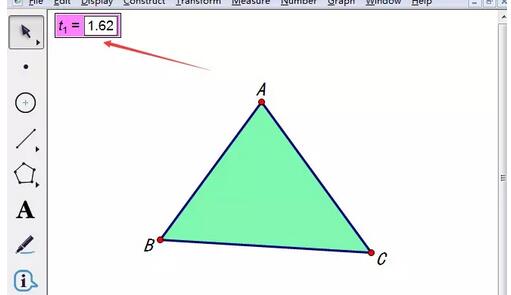
在几何画板中新建参数。执行“数据”——“新建参数”命令,在弹出的对话框点击确定,即可建立如图所示的参数。

将新建的参数设为颜色的参数。用移动工具选中新建的参数和三角形内部,执行“显示”——“颜色”——“参数”命令,弹出如图所示的对话框,点击确定即可。

当执行好以上命令后,利用键盘上的“+”、“—”键改变参数值就可以随意改变三角形里面的颜色,当作为颜色的参数改变后,三角形颜色随变。
上面就是小编为大家讲解的几何画板让三角形里面变色的操作方法,一起来学习学习吧。相信是可以帮助到一些新用户的。
 扫一扫,访问手机页面
2026-02-18
2026-02-16

2026-02-17

2026-02-18













