使用excel2016如何 添加次坐标轴呢?想必有的网友还不太了解的,为此,今日小编带来的这篇文章就为大伙分享了excel2016添加次坐标轴的详细教程,一起来看看吧。
excel2016添加次坐标轴的操作流程
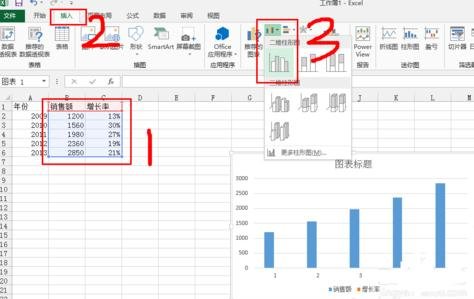
打开要建立次坐标轴的数据,选中数据,然后【插入】,在【图表】功能区选择直方图,得到初步图形。
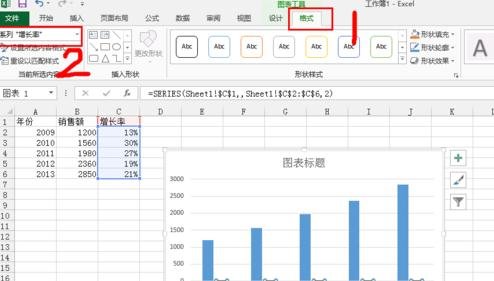
选中图表,在【图表工具】的【格式】下面的【当前所选内容】中,选择【系列“增长率”】,这是我们要放到次坐标轴的数据。
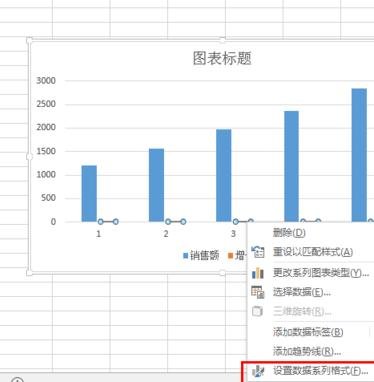
选中“增长率”序列后,对着它右击,选择【设置数据系列格式】,得到设置窗口。
在出来的【系列选项】栏里,选中【次坐标轴】。
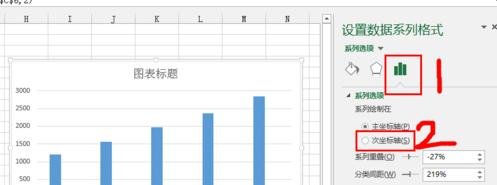
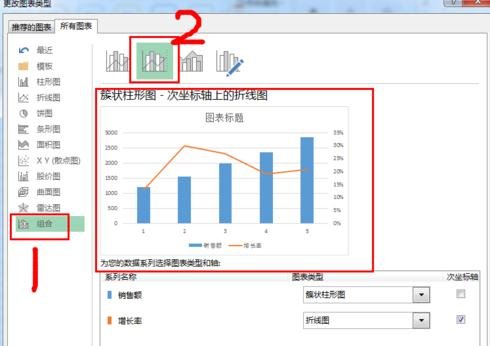
在得到的图形中,继续选中“增长率”系列,右击选择【更改系列图表格式】,在出来的【更改图表类型】里头,选择【组合】,再选择第二个【簇状柱形图】,然后确定,就得到自己想要的图形了。
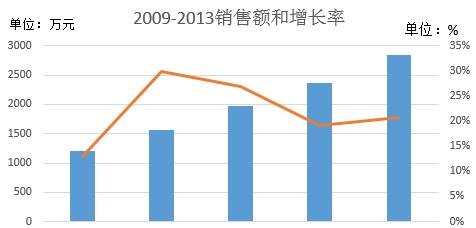
添加标题,单位,将水平坐标轴数值改成年份,就得到一幅非常标准的图表了。
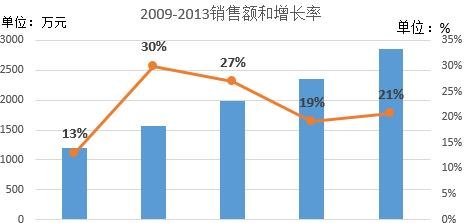
若需要,再添加数据标签,以及数据标识等,结果如图。
以上这里为各位分享了excel2016添加次坐标轴的操作流程,有需要的朋友赶快来看看本篇文章吧。
 扫一扫,访问手机页面
时间:02-17
时间:02-16
时间:02-16
时间:02-17


2026-02-16

2026-02-17

轩辕剑3外传天之痕月河村有什么隐藏道具——全隐藏道具详细位置揭秘
2026-02-17

2026-02-17




