今天小编就带大家来共同学习MP3剪切合并大师剪辑mp3的详细步骤?希望可以帮助到有需要的小伙伴哦,下面就是详细完整的操作步骤。
MP3剪切合并大师剪辑mp3的详细步骤

打开“MP3剪切合并大师”,进入工作台面
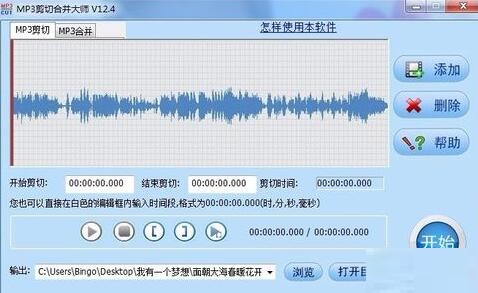
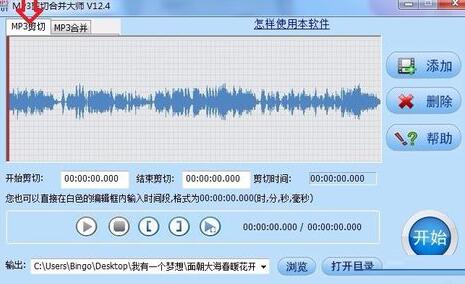
点击红色箭头所示的“MP3剪切”选项卡,点击右侧“添加”按钮
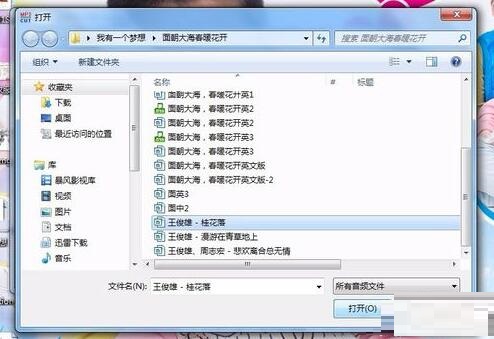
在音乐库选取一首音乐,需要mp3格式
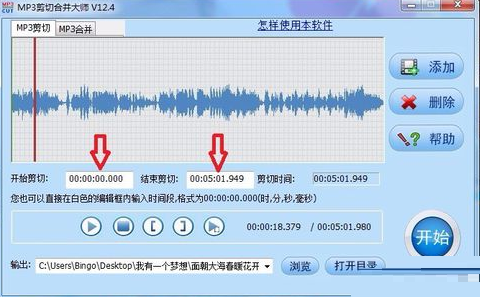
箭头所示为音乐的开始及结束时间
点击箭头所示三角形状的“开始”按钮,播放音乐
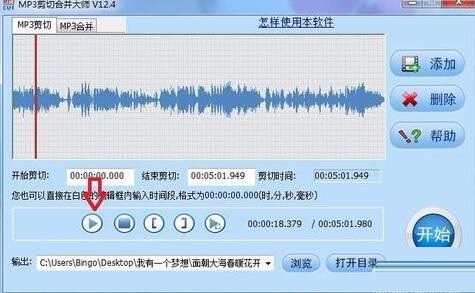
在预期的入点时间,点击箭头所示按钮,表示剪辑后的音乐从这一刻开始,屏幕所示的黄色区域表示为入点之前的音乐,是需要被剪裁掉的
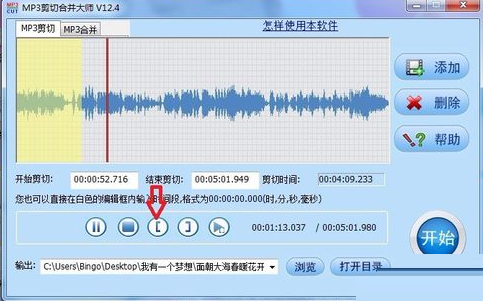
待音乐播放到预想的出点处时,点击箭头所示按钮,屏幕右侧黄色区域也为舍弃掉的音乐部分,中间空白的区域即为我们选取后的区段
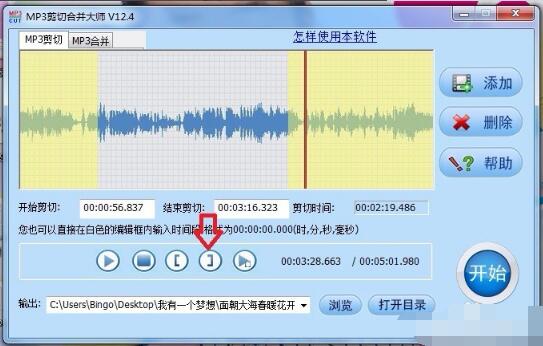
再次点击三角形状“开始”按钮,如图箭头所示,试听一遍是否达到预期,若需调整还可重新设定,若满意则继续进行下一步
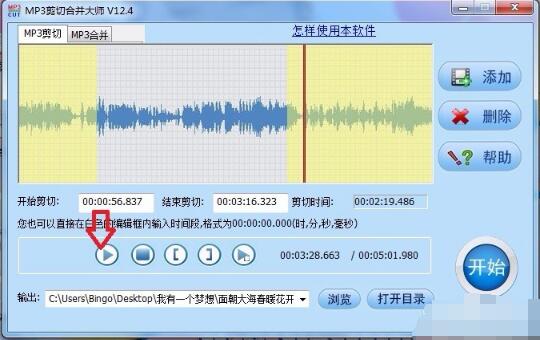
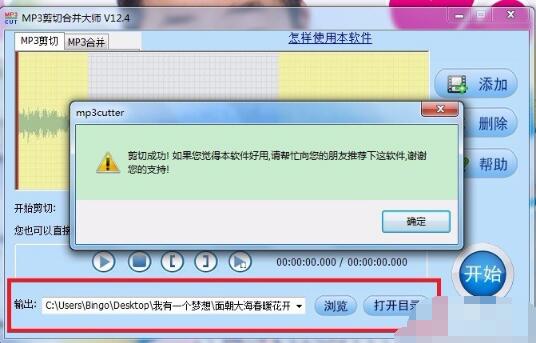
点击圆形“开始”按钮,软件进行音乐剪切后自动保存到预定路径下,见图
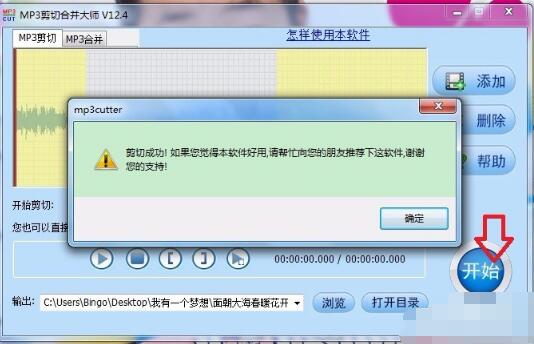
在如图所示框内设定目标音乐的存储路径,要在音乐剪切之前就设定好哦
快来学习学习MP3剪切合并大师剪辑mp3的详细步骤吧,一定会帮到大家的。
 扫一扫,访问手机页面

2026-02-18

2026-02-16

2026-02-22

崩坏星穹铁道1.3版本上线时间是什么时候,1.3版发布日期告知
2026-02-17














