word插入如何logo作为页眉呢,话说不少用户都在咨询这个问题呢?下面就来小编这里看下word插入logo作为页眉的详细方法吧,需要的朋友可以参考下哦。
word插入logo作为页眉的详细方法

打开要加logo到页眉的Word文档。

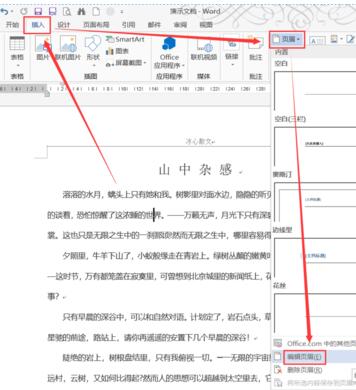
切换到“插入”选项卡,在下面找到“页眉”,在下拉菜单中选择“编辑页眉”。
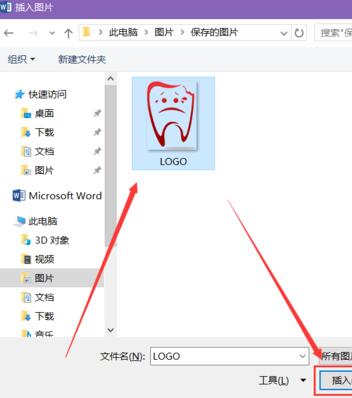
然后会进入页眉页脚编辑装填,把光标放在页眉位置,点击“插入”选项卡下的“图片”。

在弹出对话框中选中插入的logo,点击插入。
一般情况下,在图片插入到文档中时,logo会有点大,通过图片四角的按钮能调整图片的大小。

选中图片,切换到图片工具“格式”,找到“位置”,在下拉菜单中选择“顶端居右”。
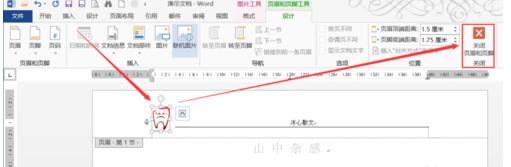
再将logo拖动到适当位置,就能退出“页眉和页脚编辑状态”。
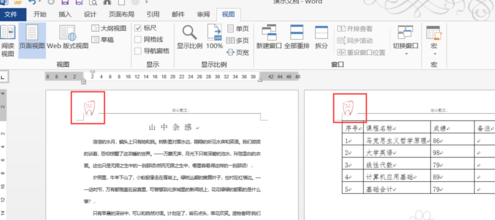
如图,其他的页面也被添加了这个logo。
上文就讲解了word插入logo作为页眉的详细步骤,希望有需要的朋友都来学习哦。
 扫一扫,访问手机页面
时间:02-18
时间:02-16
时间:02-17
时间:02-18

2026-02-17

2026-02-16

2026-02-17

2026-02-17













