小伙伴们你们知道在ppt2013如何制作网状分割效果呢?今天小编很乐意与大家分享在ppt2013制作网状分割效果的操作步骤,感兴趣的可以来了解了解哦。
ppt2013制作网状分割效果的操作步骤

启动ppt2013,单击菜单栏--插入--表格,插入一个10×8的表格。
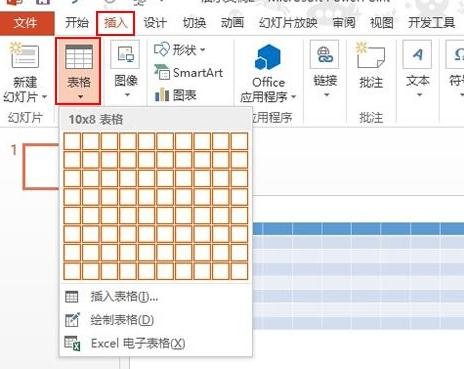
设置表格图片背景填充
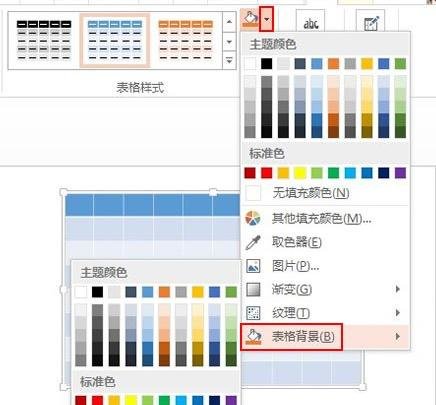
选中表格,单击设计选项卡里面的填充按钮,从下拉的菜单中依次选择"表格背景"--"图片"。
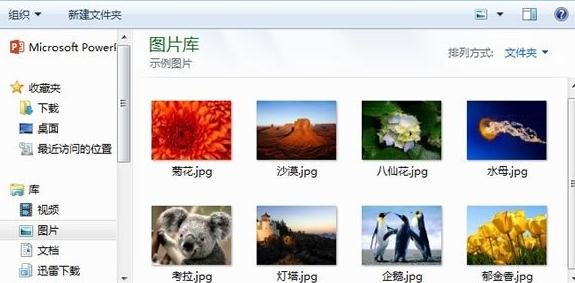
在本地素材库中选择一张精美的图片,双击插入到表格中。
此时并没有看到图片,大家别急,这里需要单击填充按钮旁的小三角符号,选择无填充颜色。
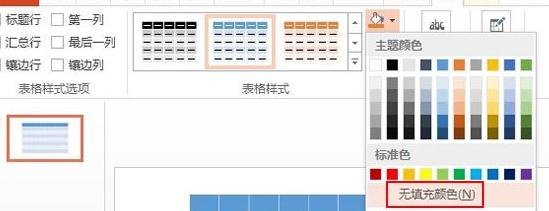
这时图片就添加到表格中,做为背景了。
添加网状边框
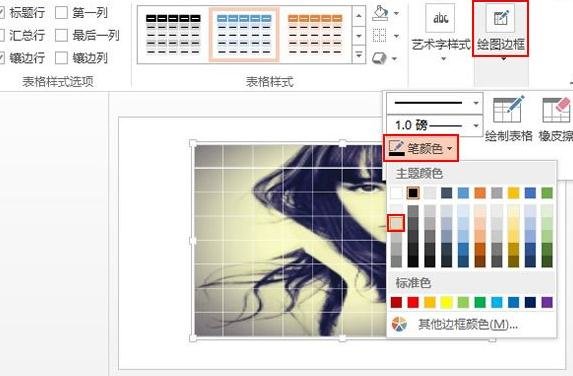
单击设计选项卡下绘图边框--笔颜色,选择白色,背景1,深色15%选项。
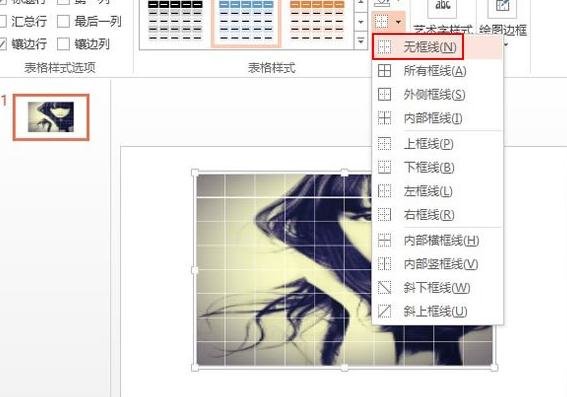
单击边框按钮,先设置为无边框。
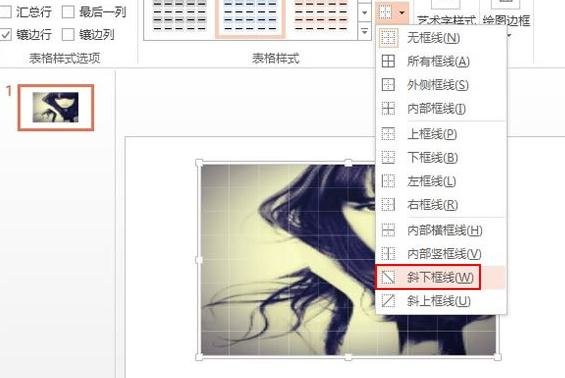
在设置为斜下边框,如图所示。
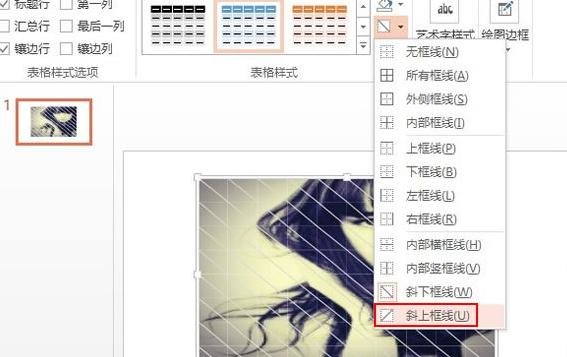
最后设为斜上边框即可
以上这里为各位分享了ppt2013制作网状分割效果的操作教程。有需要的朋友赶快来看看本篇文章吧。
 扫一扫,访问手机页面

哈利波特魔法觉醒社团贡献怎么做 哈利波特魔法觉醒社团活动玩法奖励攻略
2026-02-18

2026-02-16

pubg亚洲杯在哪里看 2022绝地求生亚洲杯邀请赛赛程说明
2026-02-18

2026-02-16














