估计有的用户还不了解几何画板如何调整文本行间距的操作,下文小编就分享几何画板调整文本行间距的操作教程,希望对你们有所帮助哦。
几何画板调整文本行间距的详细步骤

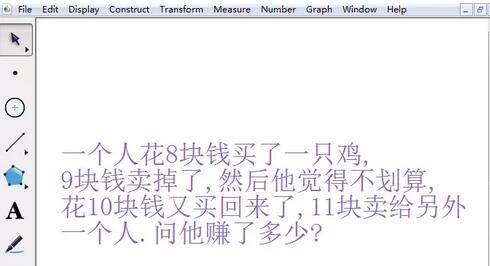
在几何画板中输入文字。打开几何画板软件,选择左侧侧边栏“文本工具”,在工作区域双击调出文本框,输入几行文字,
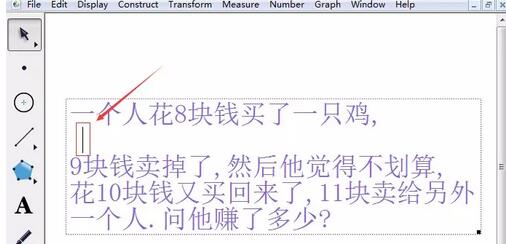
在行与行之间插入空行并输入一个空格符。将光标放在第一行文字的末尾,按回车键,在与下一行之间插入一个空行。然后按一下空格键输入一个空格符,这时光标停在第二个文字的位置,
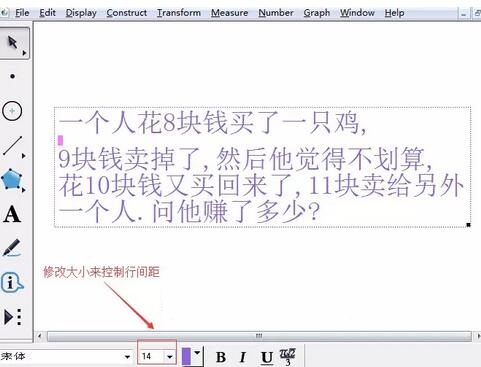
设置空格符的大小。用鼠标选中该空格符,在下方的文本工具栏设置其字体大小,(即确定自己需要的行间距)。
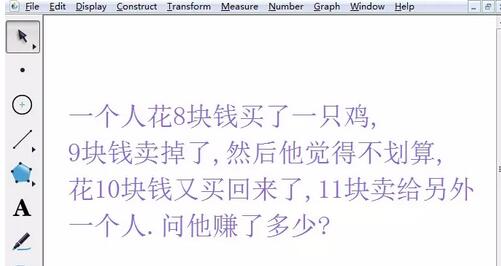
复制带有空格符的这行内容,在其它空行中直接粘贴即可,这样就能把文本的行间距控制好了,最终如图所示。
上面就是小编为大家分享的几何画板调整文本行间距的详细步骤,一起来学习学习吧。相信是可以帮助到一些新用户的。
 扫一扫,访问手机页面

2026-02-18

2026-02-18

2026-02-17

2026-02-18














