很多人不知道几何画板如何制作椭圆的操作过程?今日为你们带来的文章是关于几何画板制作椭圆的操作过程的具体含义讲解,还有不清楚小伙伴和小编一起去学习一下吧。
几何画板制作椭圆的操作过程

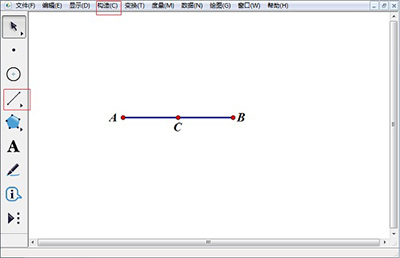
1.构造线段与中点。选择“直线工具”,画出线段AB,选择“构造”—“中点”命令,画出线段AB的中点C。
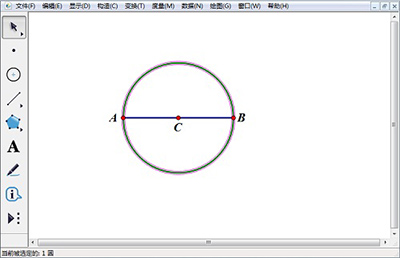
2.构造圆。依次选中点C、点A,选择“构造”—“以圆心和圆周上的点绘圆”命令,绘制出以点C为圆心经过点A的圆C。
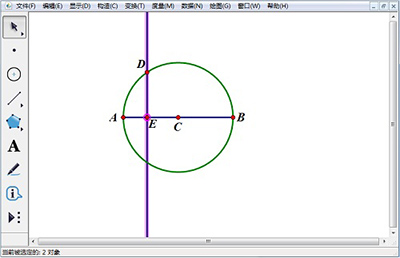
3.构造垂线与交点。选择“点工具”,在圆周上任意作一点D,选中点D和线段AB,选择“构造”—“垂线”命令,绘制出线段AB的垂线,与线段AB的交点为E。
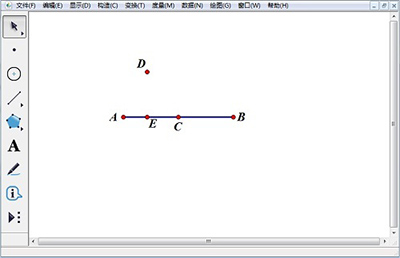
4.隐藏圆和直线。选中圆C和直线DE,选择“显示”—“隐藏路径对象”命令,隐藏圆C和直线DE。
5.构造线段和中点。选择“线段工具”,绘制出线段DE。选择“构造”—“中点”命令,绘制出线段DE的中点F。
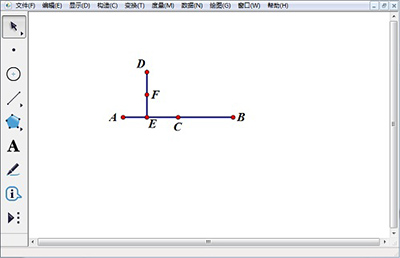
6.绘制椭圆。依次选中点D、点F,选择“构造”—“轨迹”命令,绘制出椭圆。如下图所示。
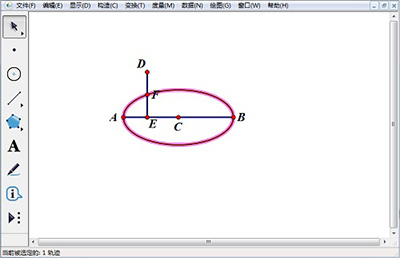
7.隐藏点与线段。选中点D、点E、点F、线段DE,选择“显示”—“隐藏对象”命令,椭圆绘制完成。
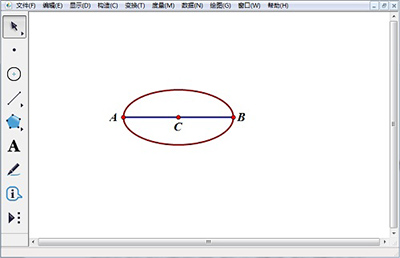
上面就是小编为大家讲解的几何画板制作椭圆的操作流程,一起来学习学习吧。相信是可以帮助到一些新用户的。
 扫一扫,访问手机页面

2026-02-18

最强蜗牛时光机彩蛋怎么触发,时光机秘密玩法大公开:彩蛋寻觅指南
2026-02-17

2026-02-16

2026-02-18














