ppt2013设置右下角页码的操作常常困扰着不少用户,下面笔者就分享了ppt2013设置右下角页码的操作步骤,不懂的朋友一起来看看吧。
ppt2013设置右下角页码的操作方法

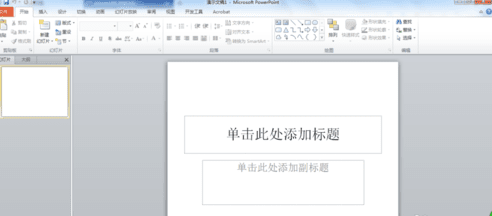
打开ppt软件。
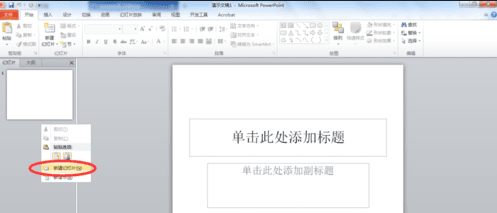
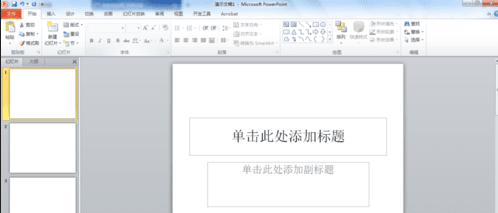
在幻灯片左侧区域点击右键,新建几张PPT,方便加页码后测试。
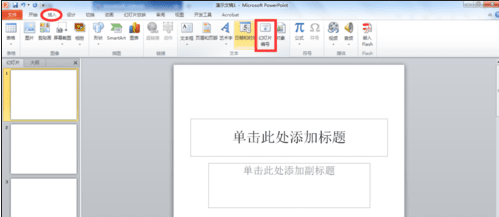
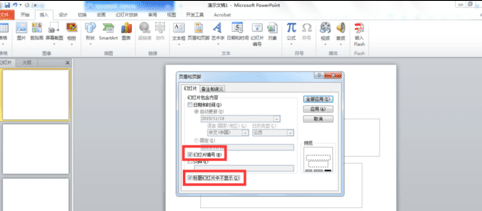
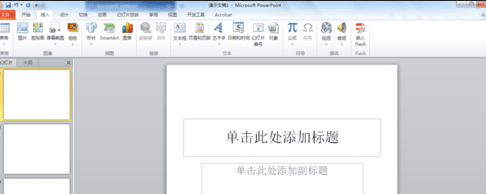
点击工具栏上的【插入】菜单,然后点击其中的【幻灯片编号】选项。
在弹出的【页眉和页脚】界面勾选【幻灯片编号】和【标题幻灯片中不显示】选项。然后点击【全部应用】。
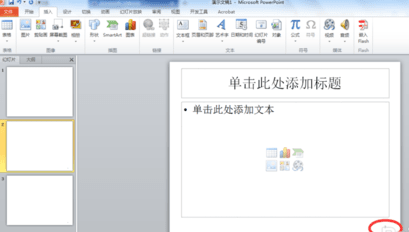
设置完成后,第一页为标题页没有显示编号,第二页开始显示编号,从编号2开始显示。
上文就讲解了ppt2013设置右下角页码的操作过程,希望有需要的朋友都来学习哦。
 扫一扫,访问手机页面
时间:02-16
时间:02-18
时间:02-16
时间:02-18


2026-02-18
2026-02-17

2026-02-17

2026-02-18













