相信许多伙伴还不了解ppt2013将图片剪辑成不同几何图形的简单操作,不过没关系,下面就分享了ppt2013将图片剪辑成不同几何图形的操作方法,希望感兴趣的朋友都来共同学习哦。
ppt2013将图片剪辑成不同几何图形的图文方法

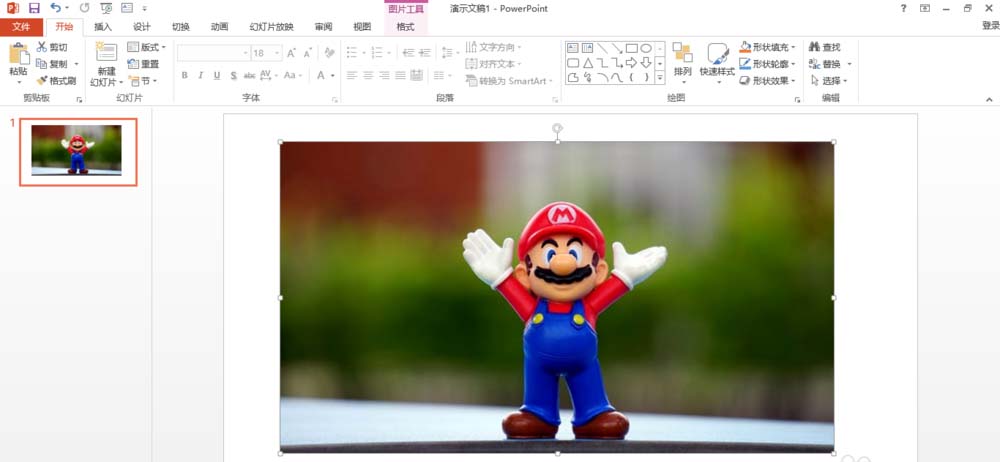
1、打开ppt2013,将PPT板式改为“空白”,然后插入图片,或者不改版式,把标题框删掉,插入图片,
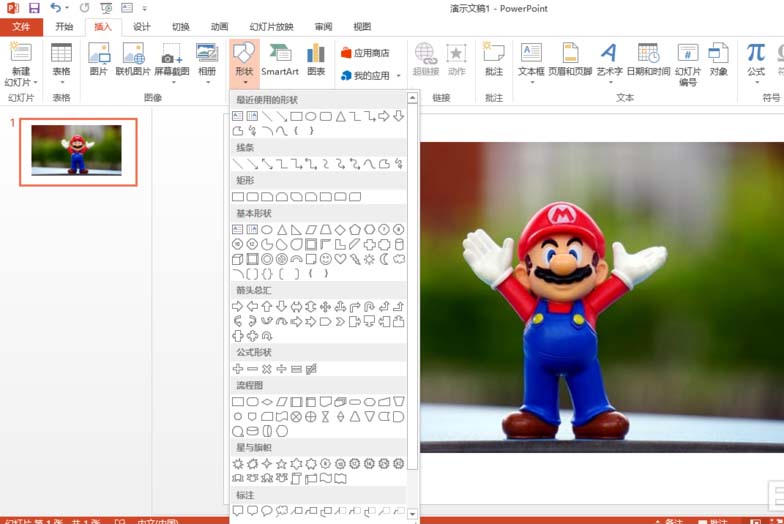
2、假如需要卡通人物的头像,为圆形,那么我们首先需要找到“插入”选项卡,单击“形状”,看到下拉菜单,
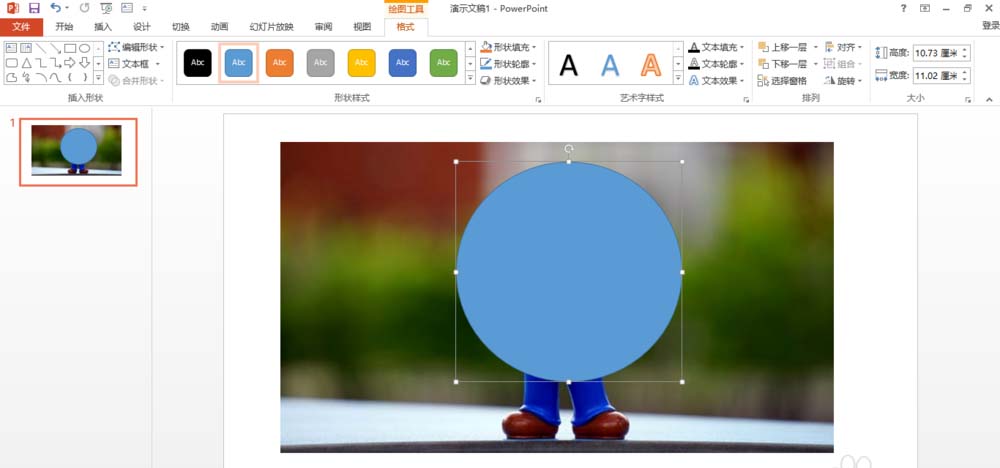
3、选中下拉菜单中的“椭圆”,然后按住“Ctrl”或者“shift”,画圆,否则就是椭圆,不满足条件,画一个能盖过卡通人物头像的圆,把所需要的图像盖住,
4、先选中图片,然后按住“Ctrl”键,再选中圆,次序不能改变,然后选中“绘图工具”下的“格式”,找到“合并图形”,
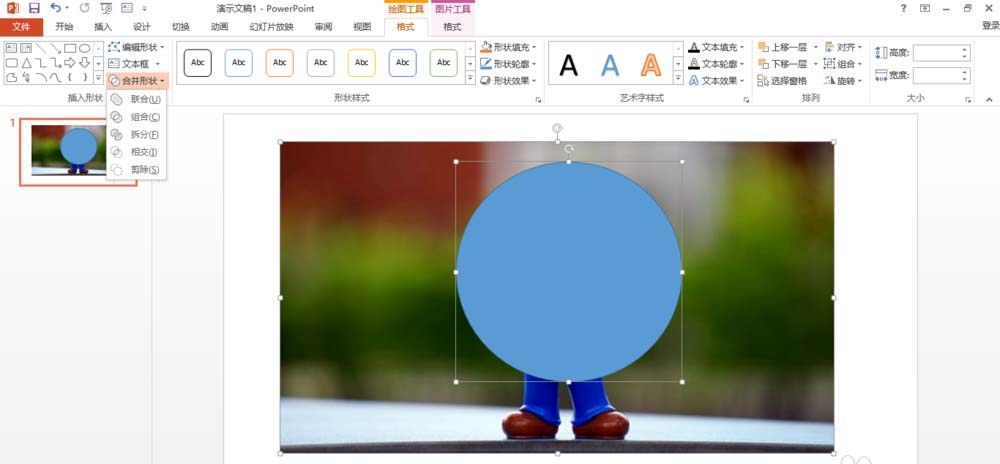
5、在“合并图形”菜单下,找到“相交”,就得到了自己所需要的图形;或者可以选择“拆分”,也可以得到想要的图形,
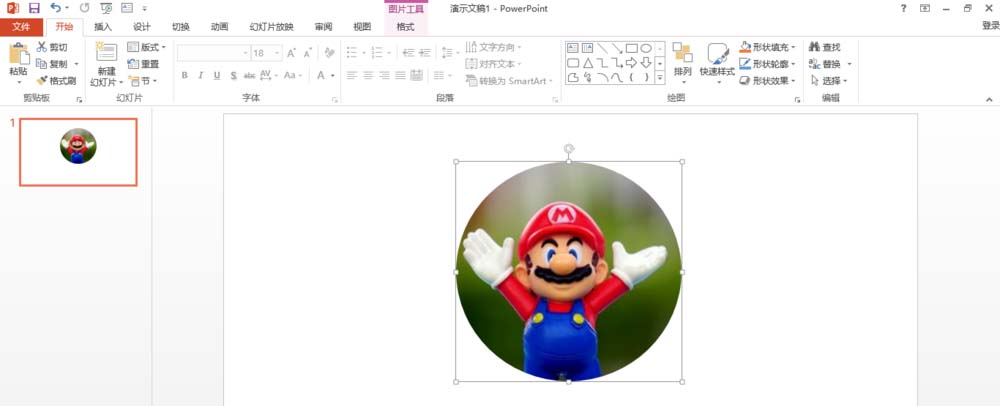
6、同理,也可以插入其他图形,三角形、五边形、梯形等,利用这一功能可以得到任何你想要的图形。
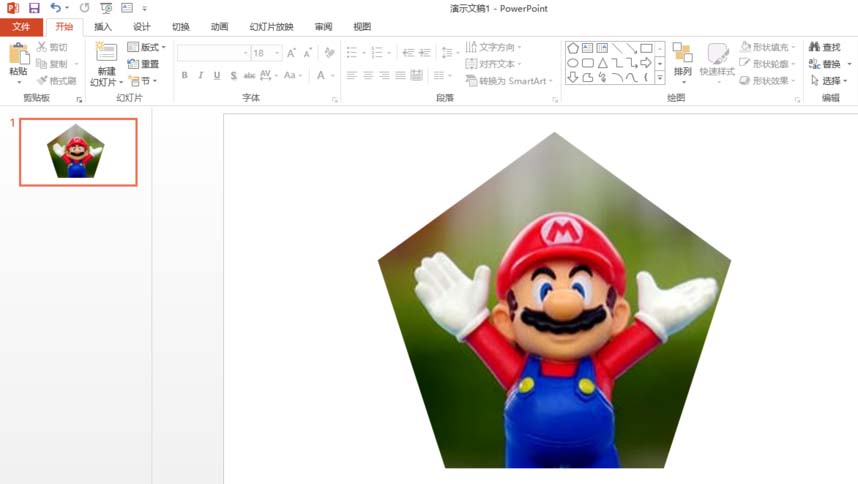
以上这里为各位分享了ppt2013将图片剪辑成不同几何图形的图文教程 。有需要的朋友赶快来看看本篇文章吧。
 扫一扫,访问手机页面
2026-02-18
2026-02-18
2026-02-18

2026-02-16














