最近很多伙伴表示,自己还不熟悉WIN10如何设置管理员权限操作,为了让大伙方便入手操作,这里小编专门分享了关于WIN10设置管理员权限操作教程,有需要的朋友不要错过哦。
WIN10设置管理员权限的详细方法
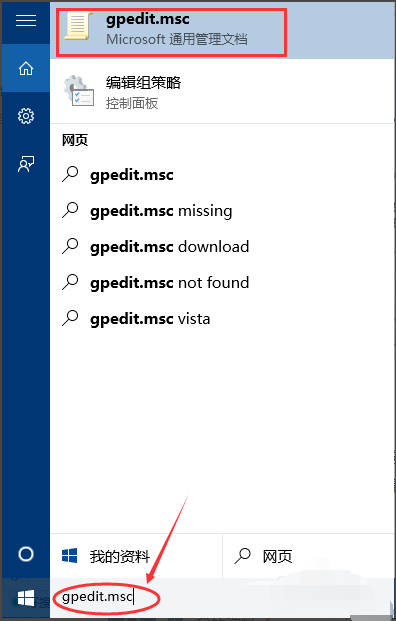
在右下方任务栏的“搜索web和windows”输入框中输入“gpedit.msc”,电脑会自行搜索,搜索完毕之后鼠标点击打开。
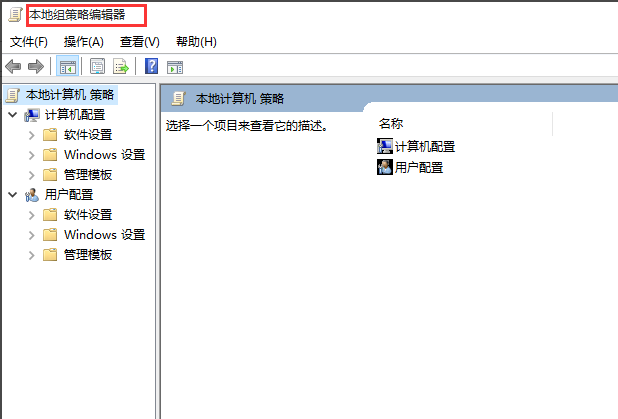
打开本地组策略管理器。
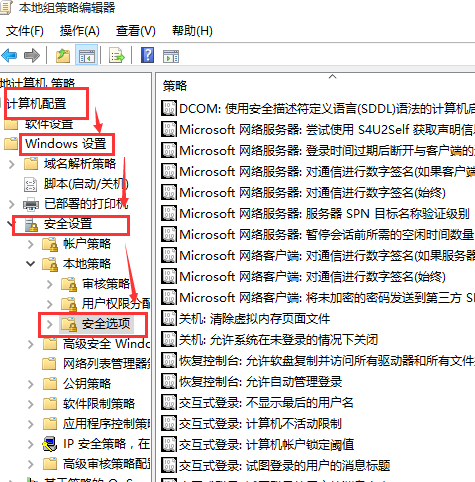
依次点击打开“计算机配置”选项,然后再找到“Windows设置”这个选项,再从“Windows设置”找到并打开“安全设置”选项,接着打开“本地策略”最后找到打开“安全选项”即可。
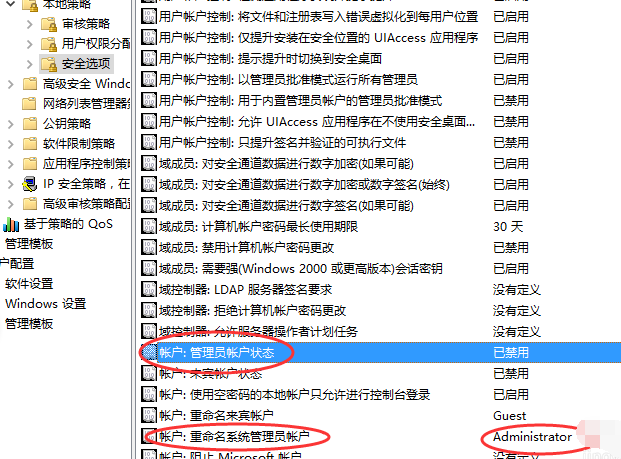
找到“账户:管理员状态”,可以看见状态为“已禁用”,我们需要的是将它开启
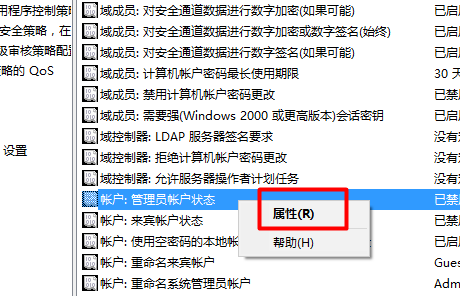
鼠标右键单击“账户:管理员状态”,在弹出的快捷菜单中选择“属性”。
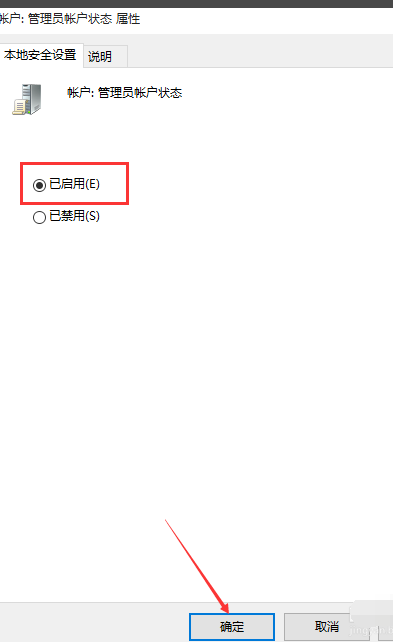
在“账户:管理员状态”属性中,将以启用选中即可
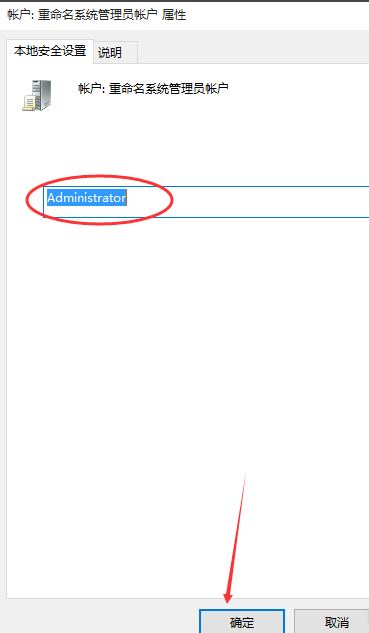
若想修改管理员账户的名字,找到“账户,重命名系统管理员账户”,右键单击,选择属性
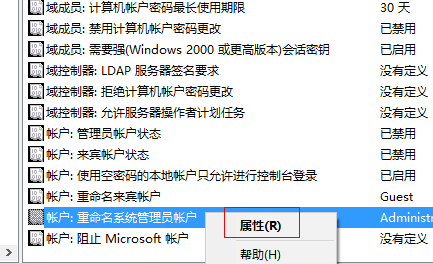
系统默认系统管理员的名字为administrator,可以根据自己的喜好修改,若不想修改名字,这一步操作可以忽略。
以上这里为各位分享了WIN10设置管理员权限的详细步骤。有需要的朋友赶快来看看本篇文章吧。
 扫一扫,访问手机页面

2026-02-18

2026-02-18

2026-02-18

run away韩国动漫免费官网,免费观看韩国全集动漫《Run Away》
2026-02-17













